Produkt 01 · für die ganze Mannschaft
Die App
Oben die Dinge, bei denen Sekunden zählen — darunter der Alltag der Woche. Für Handschuhe, Dunkelheit und fehlenden Empfang; installierbar ohne App-Store.
Die Startseite
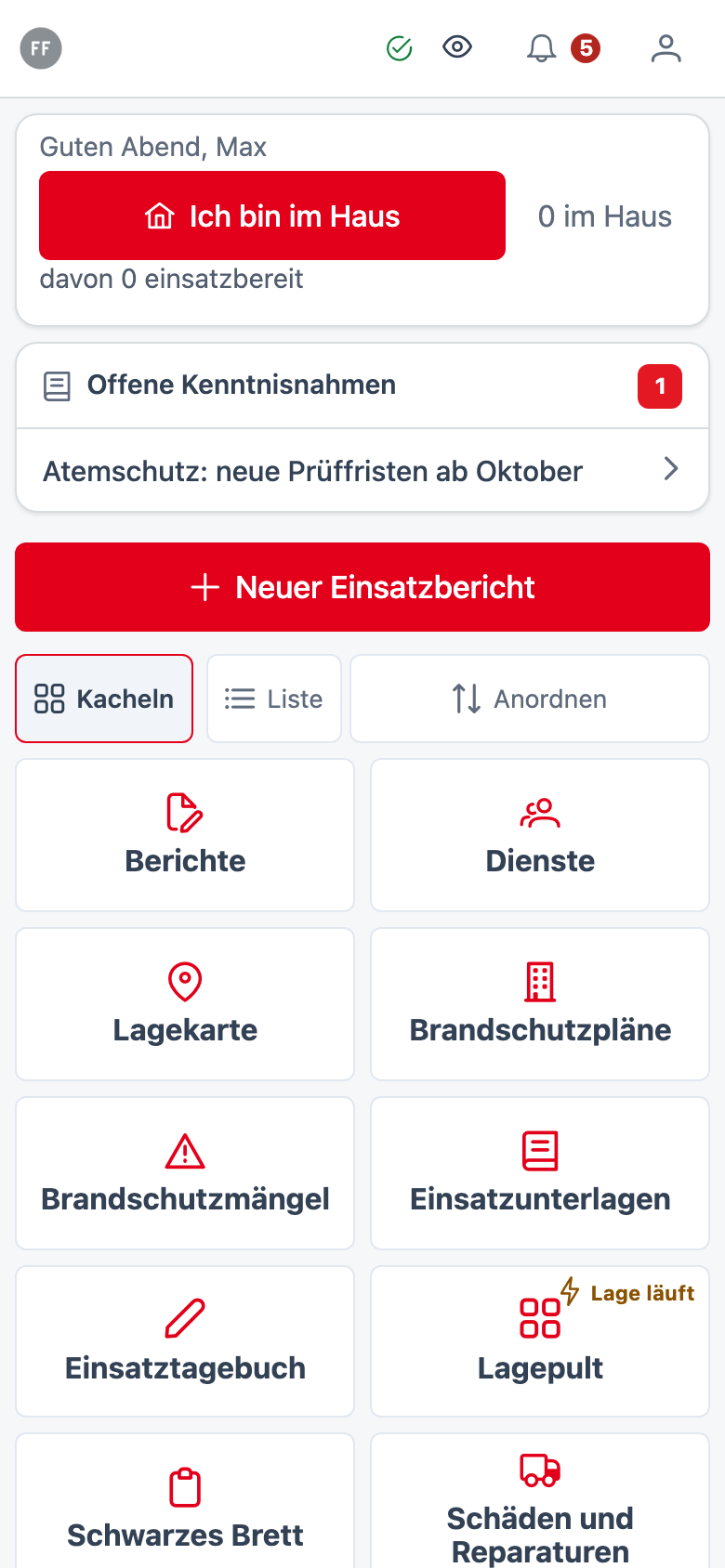
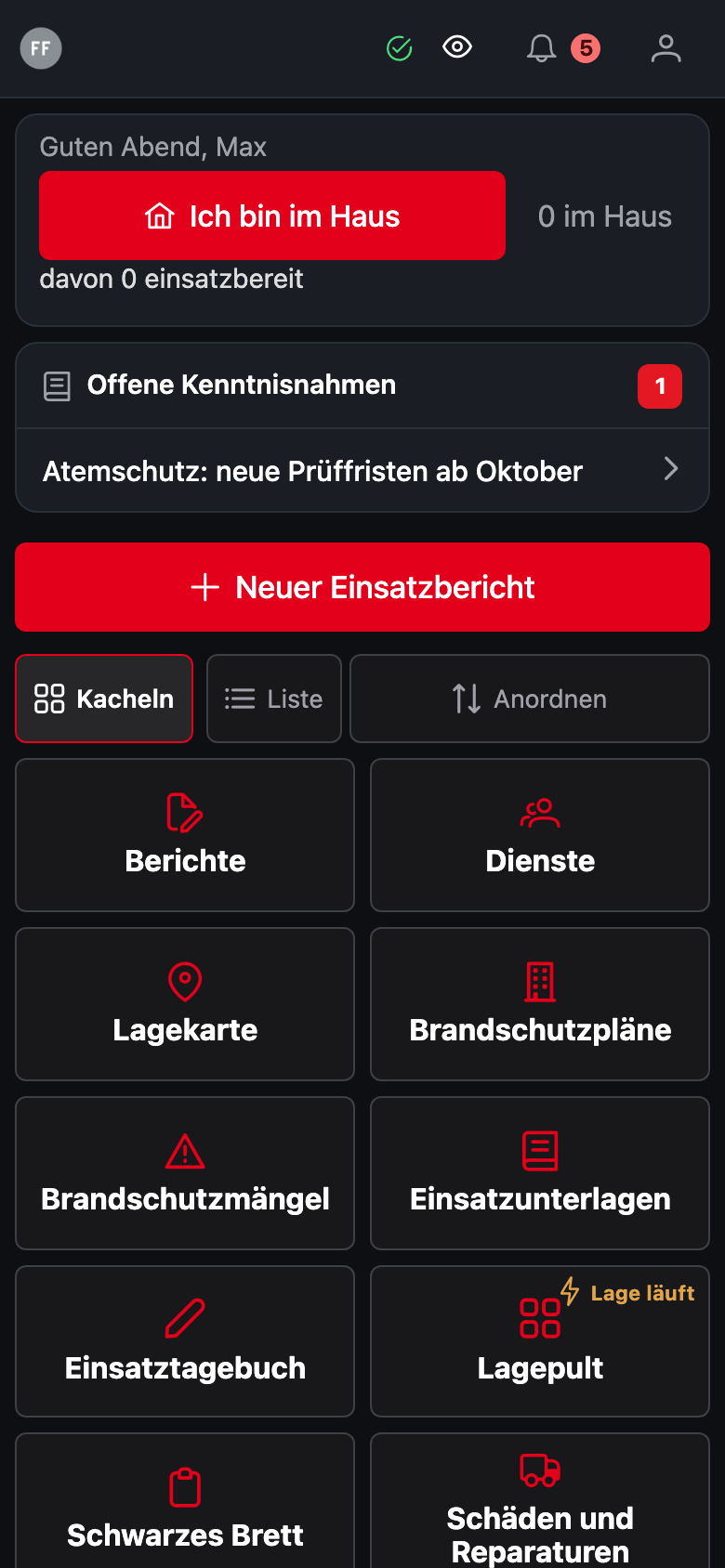
Vier Blöcke als Kacheln: zuerst der Einsatz, dann Dienstbetrieb, dann die eigenen Daten, dann Werkzeug und Hilfe. Jeder sortiert sich seines selbst — was die Rolle nicht darf, erscheint nicht.
-
Berichte und Einsatz oben
Oben Berichte und Dienste, gleich danach die Kacheln, bei denen Sekunden zählen: Lagekarte, Brandschutzpläne, Brandschutzmängel, Einsatzunterlagen, Einsatztagebuch, Lagepult. Brett und persönliche Daten kommen darunter.
-
Offene Kenntnisnahmen ganz oben
Steht eine Dienstanweisung zur Bestätigung an, liegt sie über den Kacheln. Steht keine an, ist der Streifen weg — nicht leer.
-
Anwesenheit mit einem Tipper
„Ich bin im Haus" samt der Zahl, wie viele gerade da sind — über dem Raster, nicht in einem Untermenü.
-
Persönliche Anordnung
Die Kacheln lassen sich umsortieren und ausblenden — wer nur zwei braucht, sieht keine zehn.
-
Kachel oder Liste
Im Listenmodus steht unter jedem Namen eine Zeile, was dahintersteckt. Im Kachelmodus trägt der Name die Auskunft allein.
-
Was die Rolle nicht darf, steht nicht da
Der Prüfmodus für die Ausrüstung erscheint nur der Werkstatt. Das erspart Knöpfe, die in eine Abweisung führen — durchgesetzt wird der Zugriff trotzdem am Server.
-
Überall ein Weg zurück
Jede Seite hat oben links einen Pfeil zurück — auch das Lagepult. Knöpfe im Seitenkopf und Suchfelder sind groß genug für Handschuhe.
-
Als App installierbar
Vom Browser auf den Startbildschirm, danach ohne Adressleiste und mit eigenem Symbol. Kein App-Store, keine Freigabe, keine Wartezeit.
Im Einsatz
Der Teil, für den es die Feuerwehr gibt.
Bericht danach, Tagebuch und Lagepult währenddessen, Pläne und Mängel am Objekt — verschiedene Werkzeuge, eine Startseite.
Den Bericht schreiben
Der Weg vom Alarm zum abgeschlossenen Bericht — in der Reihenfolge, in der er tatsächlich entsteht.
-
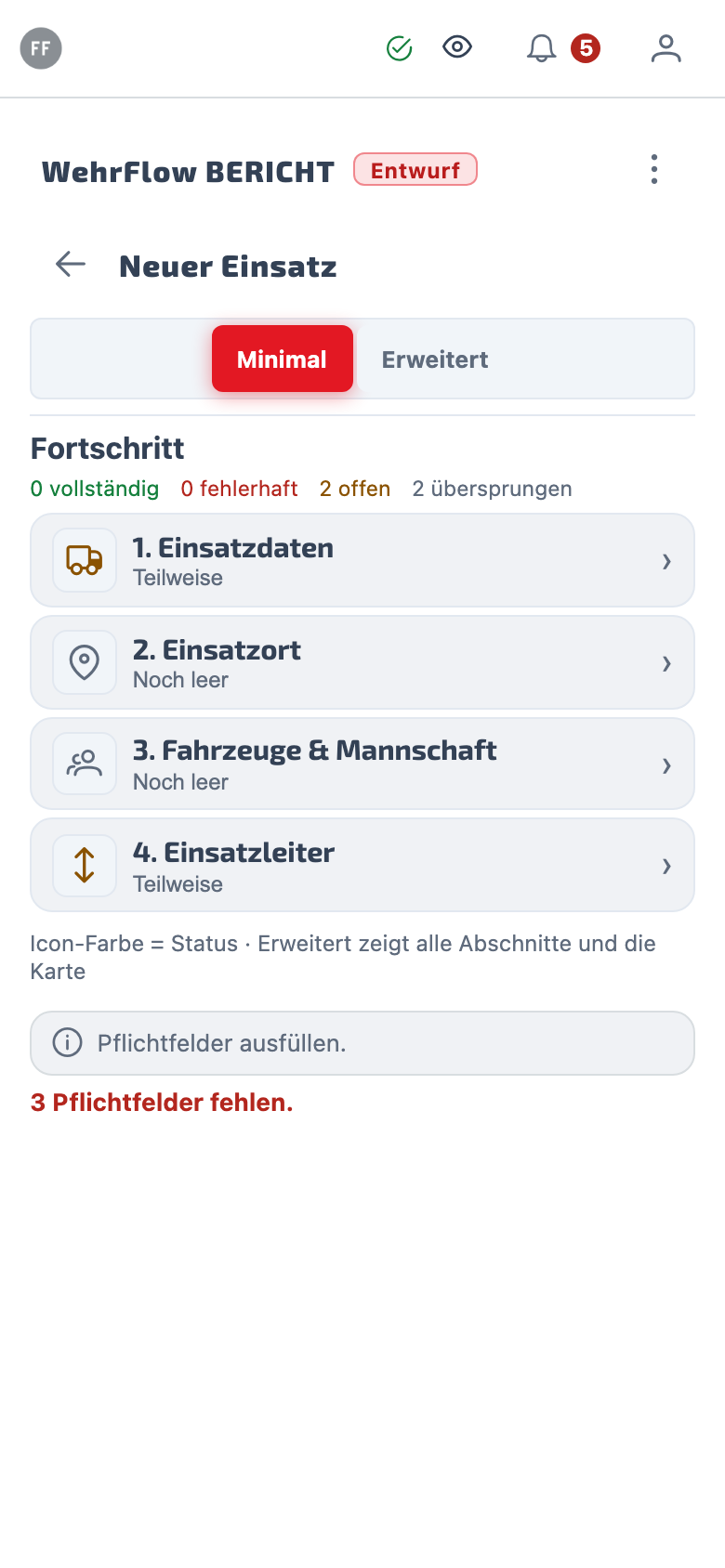
Bericht in Abschnitten
Einsatzdaten, Ort, Mannschaft, Fahrzeuge, Fotos — jeder Abschnitt für sich, jederzeit unterbrechbar.
-
Fortschritt, der zum Fehler springt
Die Anzeige sagt nicht nur, dass etwas fehlt, sondern führt auf Tippen direkt zum Feld.
-
Pflichtfelder gekennzeichnet
Ein roter Stern an genau den Feldern, die zum Abschließen nötig sind. Ein Entwurf darf sie leer lassen.
-
Entwurf bleibt offen
Zwischenspeichern verlässt den Bericht nicht. Wer nach jedem Sichern neu hineinklicken muss, sichert irgendwann nicht mehr.
-
Zu zweit am selben Bericht
Jeder aus der Feuerwehr kann einen offenen Entwurf übernehmen. So bleibt kein halber Bericht liegen, bis der Kamerad wieder Dienst hat.
-
Vorlagen
Wiederkehrende Einsatzarten — Ölspur, BMA-Fehlalarm, Verkehrsunfall — als Vorlage anlegen und in Sekunden befüllen.
-
Zeiten über Mitternacht
Ein Knopf an jedem Zeitfeld übernimmt das Datum vom Einsatzbeginn und lässt die getippte Uhrzeit stehen.
-
Sprungleiste bleibt beim Scrollen oben
Das zugeklappte Formular ist am Handy drei Bildschirme hoch. Von Abschnitt 8 zurück zu Abschnitt 3 geht mit einem Tipper statt mit dreimal Wischen.
-
Einsatzleiter von einer anderen Feuerwehr
Führt die zuerst alarmierte Wehr, wird ihr Einsatzleiter frei eingetragen — und daneben der Ranghöchste der eigenen Mannschaft. Der Bericht behauptet dann nicht mehr, die eigene Wehr habe geführt.
-
Diktieren statt tippen
Jedes Freitextfeld nimmt die Diktierfunktion des Telefons entgegen — die, die iOS und Android ab Werk mitbringen. Mit Handschuhen im Regen ist das der schnellere Weg.
Der Einsatzbericht
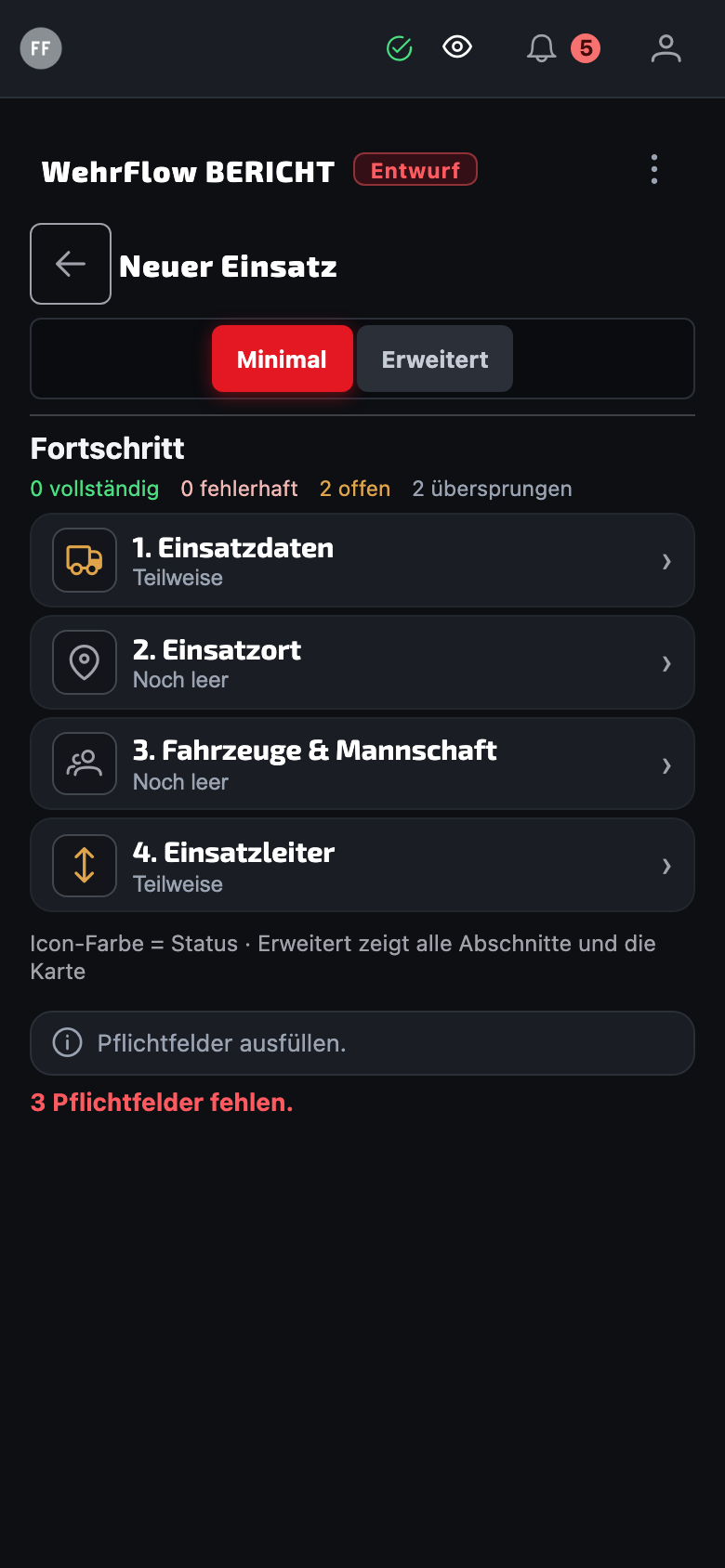
Das Formular in Abschnitten. Jeder für sich bearbeitbar, jederzeit unterbrechbar — und ein roter Stern an genau den Feldern, die zum Abschließen nötig sind. Der Entwurf lässt sie leer.
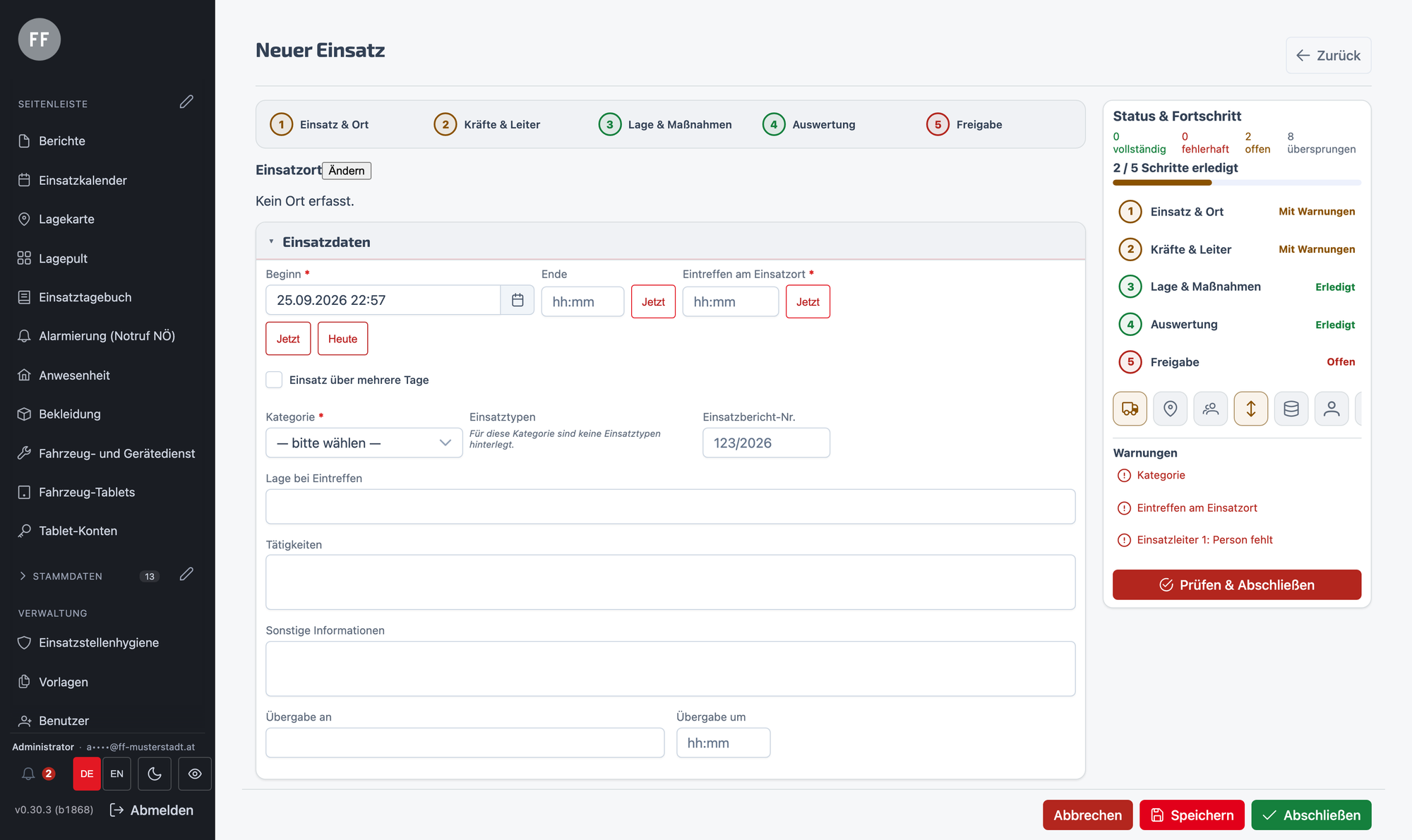
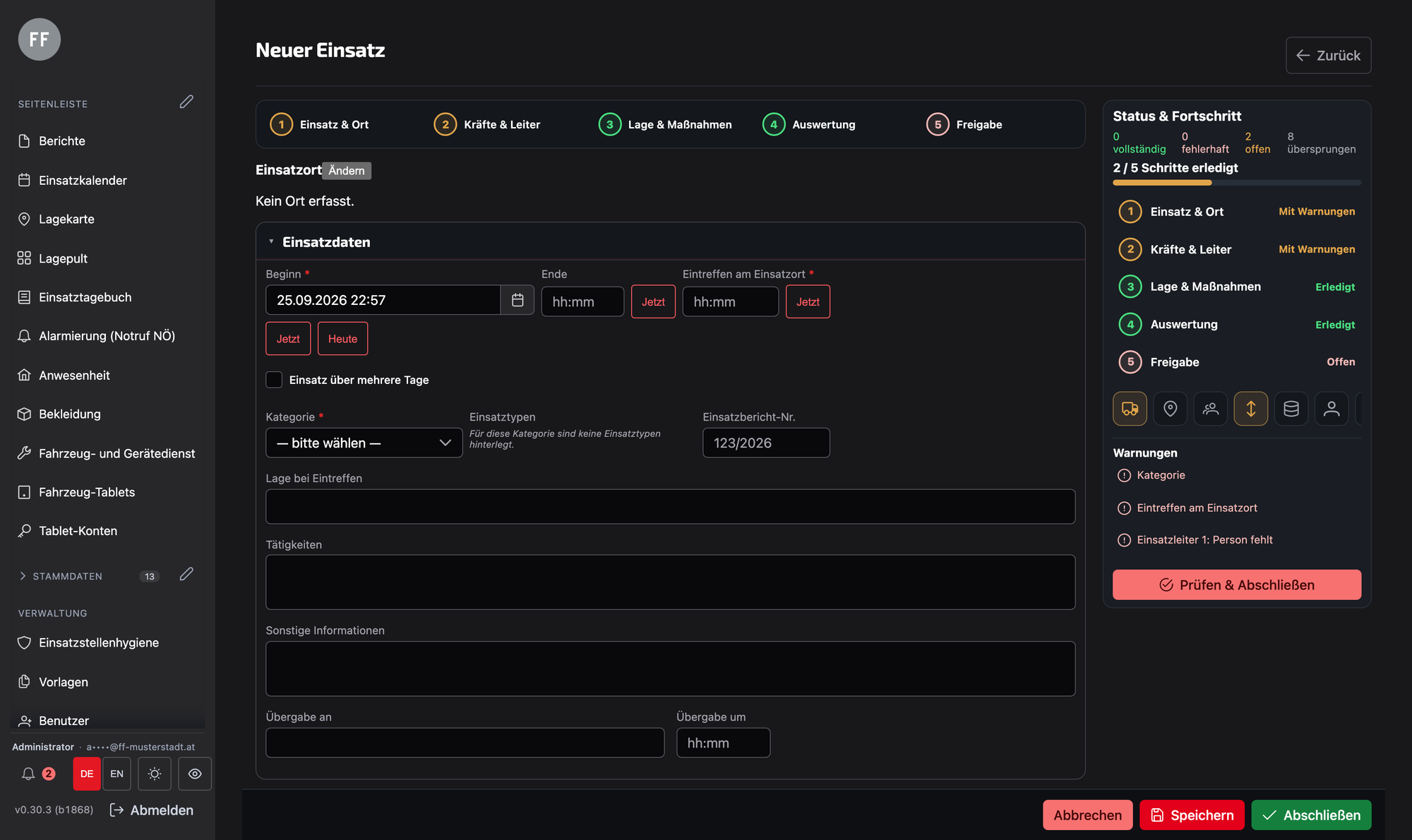
Halb drei nachts, Regen, Handschuhe an — und der Bericht will trotzdem geschrieben werden. Also nicht schreiben: Jedes Freitextfeld nimmt die Diktierfunktion des Telefons entgegen, die iOS und Android ab Werk mitbringen.
Die Spracherkennung kommt vom Betriebssystem, nicht von uns — der Punkt ist, dass die Felder sie annehmen, weil es gewöhnliche Textfelder sind. Keine Sonderlösung, die beim nächsten Update bricht.
Fotos
-
Kamera und Galerie
Direkt aufnehmen oder ein vorhandenes Bild wählen. Aufgenommene Fotos landen zusätzlich in der Handy-Galerie.
-
Aufnahmezeit und -ort bleiben erhalten
Beide werden vor dem Verkleinern aus den EXIF-Daten gelesen und getrennt gespeichert — sonst gingen sie beim Umwandeln verloren.
-
Beschreibung je Bild
Ein Foto ohne Bildunterschrift ist in zwei Jahren ein Rätsel.
Ausweise am Gerät lesen
Namen, Geburtsdatum und Ausweisnummer — abgetippt die fehleranfälligste Stelle im Bericht. Sechs Dokumentarten liest die App am Gerät, ohne Netz; jedes Ergebnis ist ein Vorschlag und bleibt korrigierbar.
-
Sechs Dokumentarten am Gerät
Bei Personen: Reisepass, Personalausweis, Führerschein und e-card. Bei Fahrzeugen: Zulassungsschein und Grüne Versicherungskarte. Alles ohne Server.
-
Reisepass und Personalausweis — MRZ ohne Empfang
Die MRZ wird am Gerät erkannt und über die ICAO-Prüfziffern nachgerechnet. Geht die Rechnung auf, ist die Lesung bestätigt statt geschätzt.
-
Führerschein, e-card, Zulassung und Grüne Karte
Führerschein, e-card, Zulassung und Grüne Karte: Texterkennung am Gerät — Zulassung zusätzlich Data-Matrix, wo der Browser ihn liest. Jedes Ergebnis ist ein Vorschlag.
-
Ohne Netz, am Einsatzort
Die Erkennung braucht keine Verbindung — sie arbeitet im Funkloch genauso wie in der Wache. Beim ersten Start nach einem Update holt sich die App dafür einmalig rund 6 MB.
-
Das Ausweisbild verlässt das Telefon nicht
Es wird dort ausgewertet und dort verworfen. Für ein Passbild samt Ausweisnummer ist der kürzeste Weg der beste.
-
Immer korrigierbar
Alles bleibt von Hand änderbar; die Erkennung entscheidet nicht, sie tippt vor.
Pläne und Einsatzunterlagen
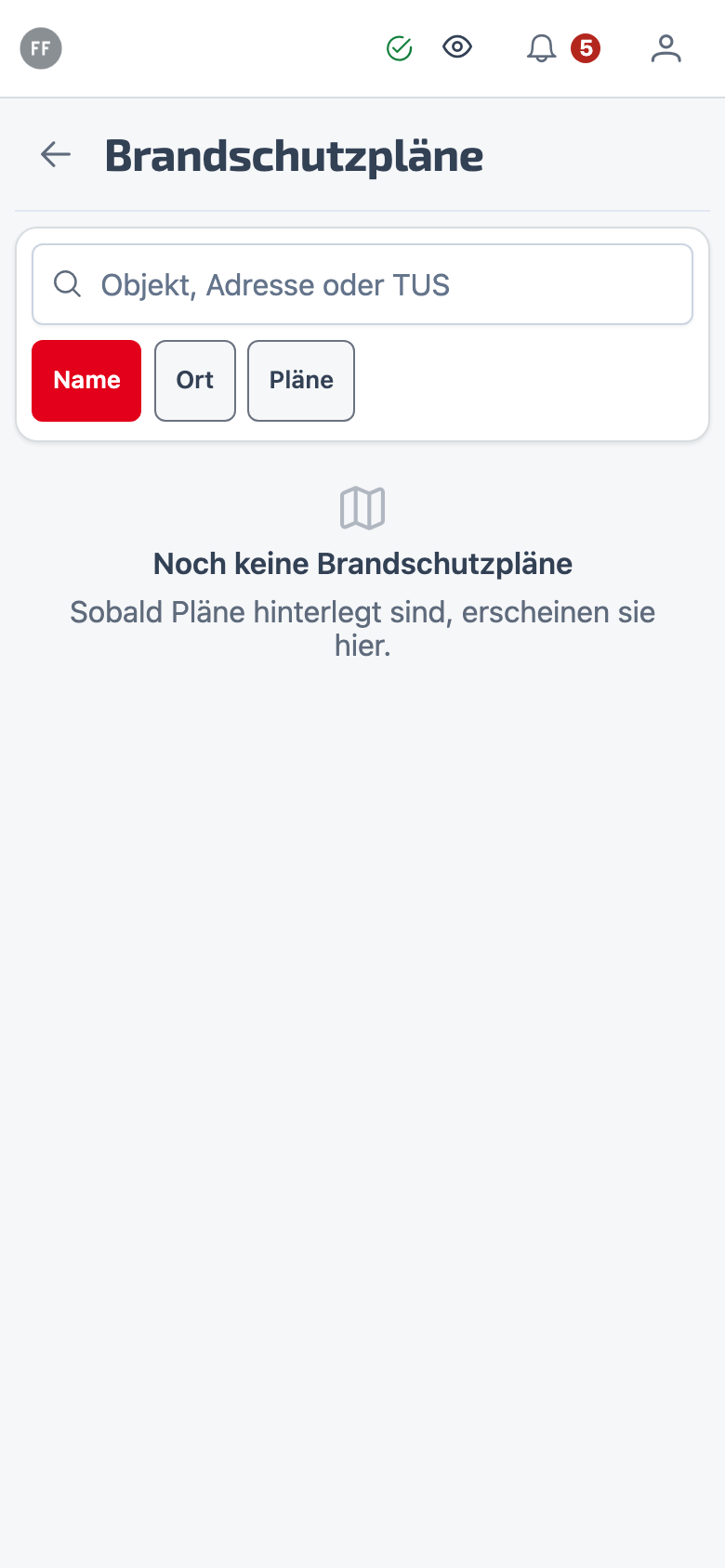
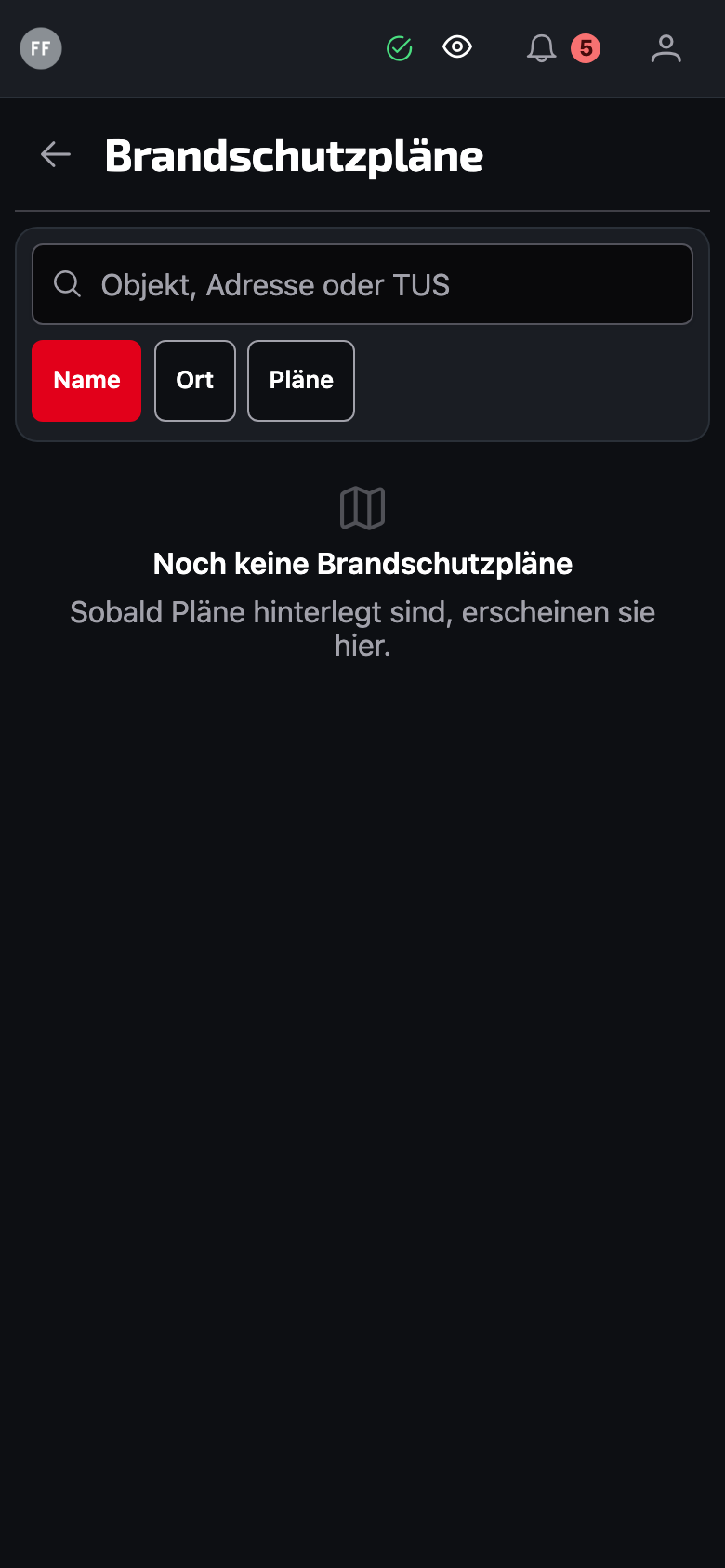
Pläne sind kein PDF im Chat, sondern ein freigegebener Bestand — am Objekt nachschlagbar, auch zur Vorbereitung ohne Einsatz.
-
Freigegebene Pläne am Handy
Was im Portal freigegeben wurde, liegt auch in der App — zum Nachschlagen am Objekt.
-
Absprung aus dem Bericht
Steht eine Objektnummer im Einsatz, führt ein Knopf direkt zum passenden Plan.
-
Offline, wenn einmal geladen
Im Funkloch nachschlagen — solange der Plan schon auf dem Gerät liegt.
-
Einsatzunterlagen zum Nachschlagen
Gefährliche Stoffe und Löschwasserentnahmestellen — dieselbe Sache, andere Quelle: aus den Stammdaten der Feuerwehr, auch ohne Netz.
Brandschutzmängel
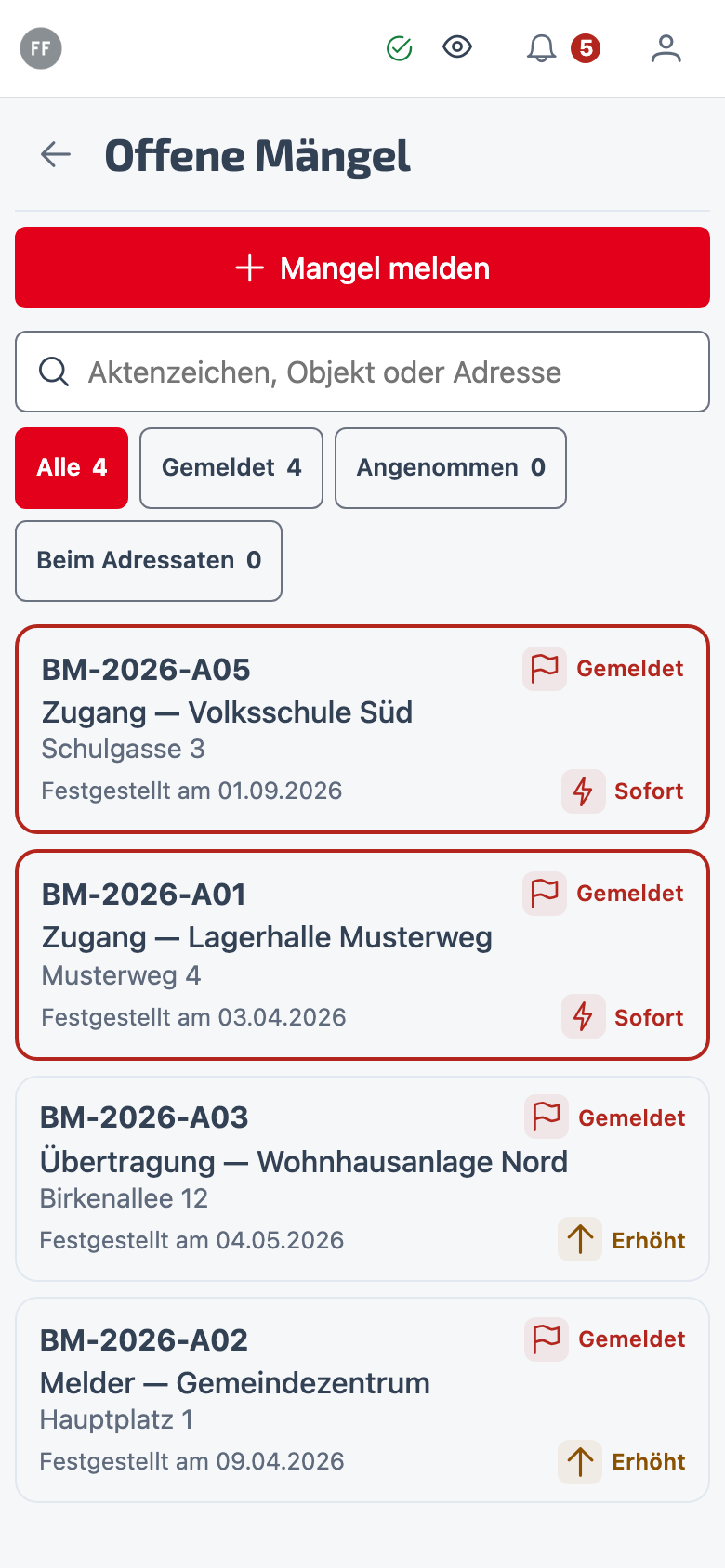
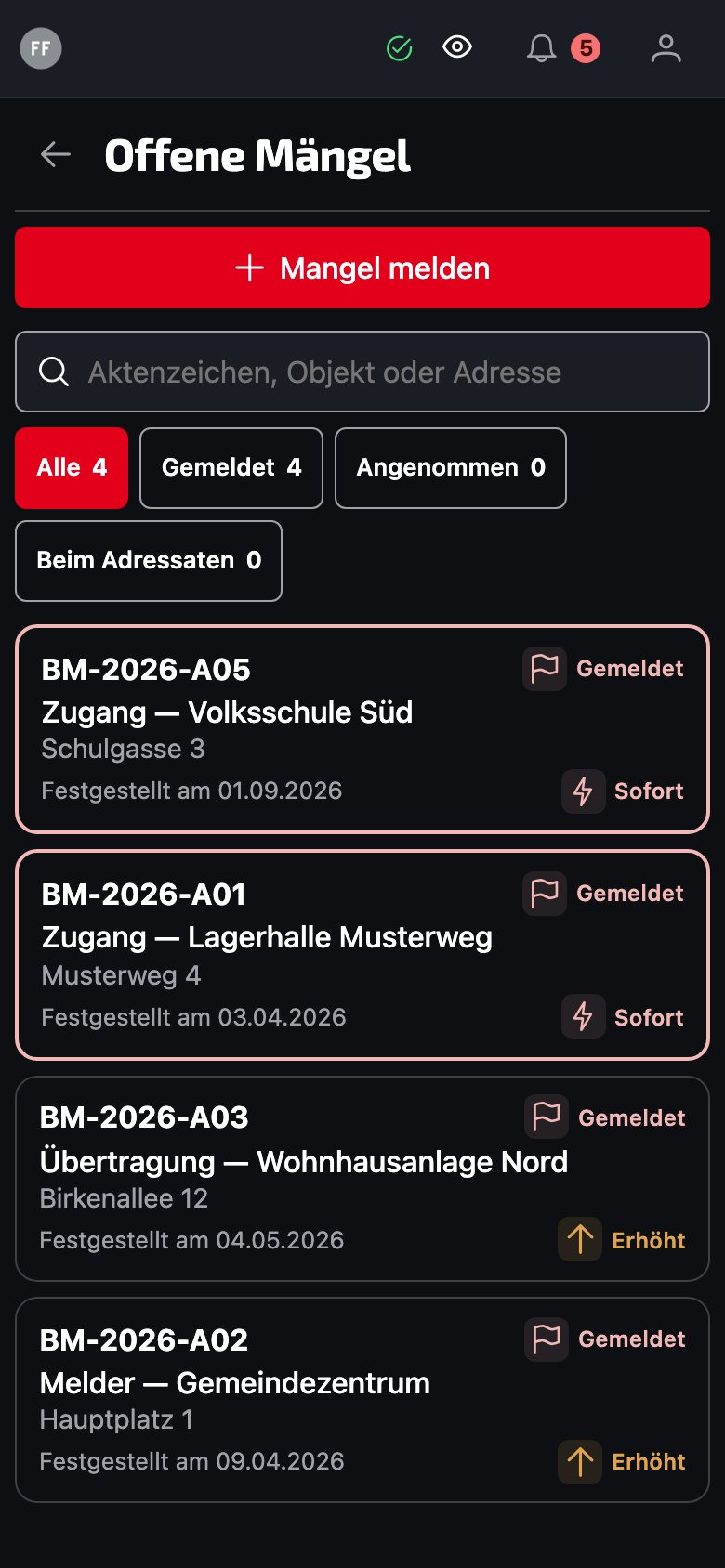
Was am fremden Objekt nicht stimmt — Zugang, Melder, Anlage — gemeldet in der App statt in einer WhatsApp-Gruppe.
-
Melden in unter einer Minute
Art wählen, Beschreibung eintippen, senden. Datum und Uhrzeit kommen von selbst, die Dringlichkeit ist aus der Art vorbelegt. Ein Foto lässt sich danach anhängen.
-
Was offen ist, sieht jeder
Die Liste der offenen Mängel am Objekt — ohne Melder und Verlauf. Ein Mangel mit Dringlichkeit „Sofort" ist rot hervorgehoben.
-
Statt der WhatsApp-Gruppe
Die Meldung landet in einer Liste, die im Portal nachverfolgt wird — bis zum Mängelschreiben, statt nach zwei Tagen weggescrollt zu sein.
Einsatztagebuch
Für Melder und Funker in der Einsatzleitung — das Währenddessen-Dokument mit Lageskizze, nicht der Bericht für danach.
-
Eigenes Buch, nicht der Einsatzbericht
Während-des-Einsatzes-Dokumentation für Melder und Funker — getrennt vom Nachher-Bericht für Verwaltung und FDISK.
-
Offene Aufträge sichtbar
Was noch nicht zurückgemeldet ist, steht oben — mit Rückmeldefrist und dem Wort „überfällig", wenn die Frist abgelaufen ist.
-
Zeitstrahl
Vorgänge als Balken über der Zeit — waagrecht oder senkrecht, mit Jetzt-Linie. Ein Balken, der nicht endet, ist ein offener Auftrag.
-
Schnelle Melder-Eingabe
Von/An aus der Kräfteliste, Textkonserven der Feuerwehr, Enter zum Eintragen — die Maske bleibt offen für Folgemeldungen.
-
Rückmeldeuhr je Einheit
Zeigt, seit wann von einer Einheit nichts gemeldet wurde — Funkstille, keine Atemschutz-Restzeit.
-
Suchen, filtern, merken
Volltextsuche, Filter nach Art und Einheit, persönliche Merkzeichen und verlinkbare Zeilenadressen.
-
Zeitreise
Den Buchstand auf einen früheren Zeitpunkt setzen und nachlesen, was zu dem Moment galt.
-
PDF im NÖ-Vordruck
Einsatztagebuch, Lagemeldung und Mannschafts- und Fahrzeugmeldung — druckfertig für das Archiv.
-
Live zwischen Geräten
Neue Zeilen erscheinen auf allen angemeldeten Geräten ohne Neuladen.
-
Letzter Stand offline lesbar
Ohne Netz den zuletzt geladenen Stand nachlesen — mit Hinweis, dass er nicht aktuell ist. Schreiben braucht Verbindung.
-
Textkonserven in den Einstellungen
Im Verwaltungsportal unter Einstellungen: wiederkehrende Formulierungen für die Eingabemaske pflegen.
-
Übermittlung und Rückmeldung
Neben Aufträgen auch AN/VON/RÜCKMELDUNG — offene Übermittlungen stehen bei den offenen Vorgängen, mit derselben Fristlogik.
-
Unwetterwarnungen auf dem Zeitstrahl
Laufende Bezirkswarnungen aus MeteoAlarm als Balken über der Zeit — lesend, ohne Wetter in die Buchzeile zu schreiben.
-
Einsatzdauer-Hinweis
Nach einstellbarer Schwelle erinnert ein Hinweis an Ablöse und Versorgung — die Dauer wird genannt, die Entscheidung bleibt an der Einsatzstelle.
-
Lageskizze mit taktischen Zeichen
Mit Finger oder Stift Zeichen und ganze Stempelgruppen auf eine Kartenunterlage setzen, Anfahrtsweg, Schlauchleitung, Flächen, Absperrkreise und Sektoren zeichnen. Die Zeichen folgen der Textbeschreibung der ÖBFV-Richtlinie E-27; allgemeine Lage, Schadenslage und eigene Lage lassen sich einzeln ein- und ausblenden.
-
Messen und Umkreis auswerten
Strecke und Fläche messen. Ein gezeichneter Kreis nennt die Hydranten und Objekte darin, mit Entfernung — und wird auf Wunsch gleich zum Auftragsvorschlag in der Eingabe.
-
Vorschläge aus der Umgebung
Nach dem Öffnen des Buchs schlägt die Skizze Hydranten und bekannte Objekte im Umkreis des Einsatzorts vor — übernommen wird mit einem Tipp, nicht automatisch.
-
Luftbild einmessen
Drohnen- oder Hubschrauberbild hochladen, Aufnahmezeit und Herkunft eintragen, über drei Passpunkte einmessen. Die Restklaffung steht daneben; liegt sie über der Schwelle, wird nicht gespeichert. Danach liegt das Bild als Ebene auf Lagekarte und Lagepult — mit Aufnahmestand im Namen.
-
Geteiltes Lagebild per Link
Link und Kurzcode für eine engere, lesende Sicht ohne Konto: Status, Stand, Zahl der offenen Vorgänge und die Skizze — keine Namen. Gültig vier Stunden, beim Schließen des Buchs widerrufen, jeder Abruf protokolliert.
-
Lagemeldung vorschlagen
Aus dem offenen Buch einen Entwurf erzeugen, bearbeiten und als Zeile „Lagemeldung" eintragen. Absetzen an die Bezirksalarmzentrale bleibt beim Menschen.
-
Stärkemeldung und Übergabe
Personen und Fahrzeuge als untere Schranke mit Herkunft der Zahl. Wechselt der Melder, friert die Übergabe den Stand ein.
-
Nachbesprechung am geschlossenen Buch
Zeilen, erledigte Aufträge, Dauer, längster Auftrag und Zahlen je Einheit, dazu ein Textstandbild zum Kopieren und der Bogen „Was gut, was schlecht, was lernen" — am Server gespeichert.
-
Handschuh oder Stift, eine bis drei Flächen
Große oder feine Trefferflächen je nach Gerät; Buch, Vorgänge, Verlauf, Karte, Kräfte, Nachrichten und Skizze frei auf bis zu drei Flächen verteilt.
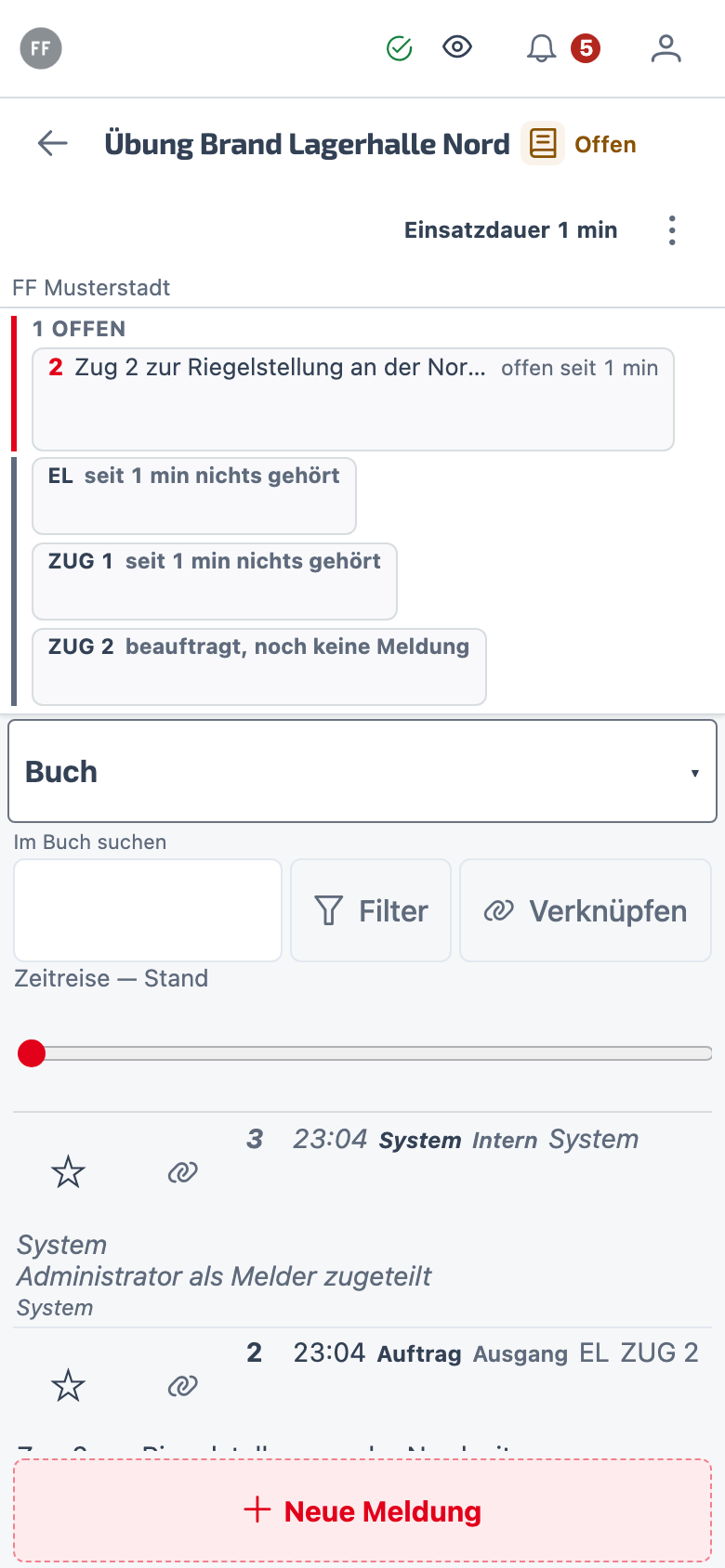
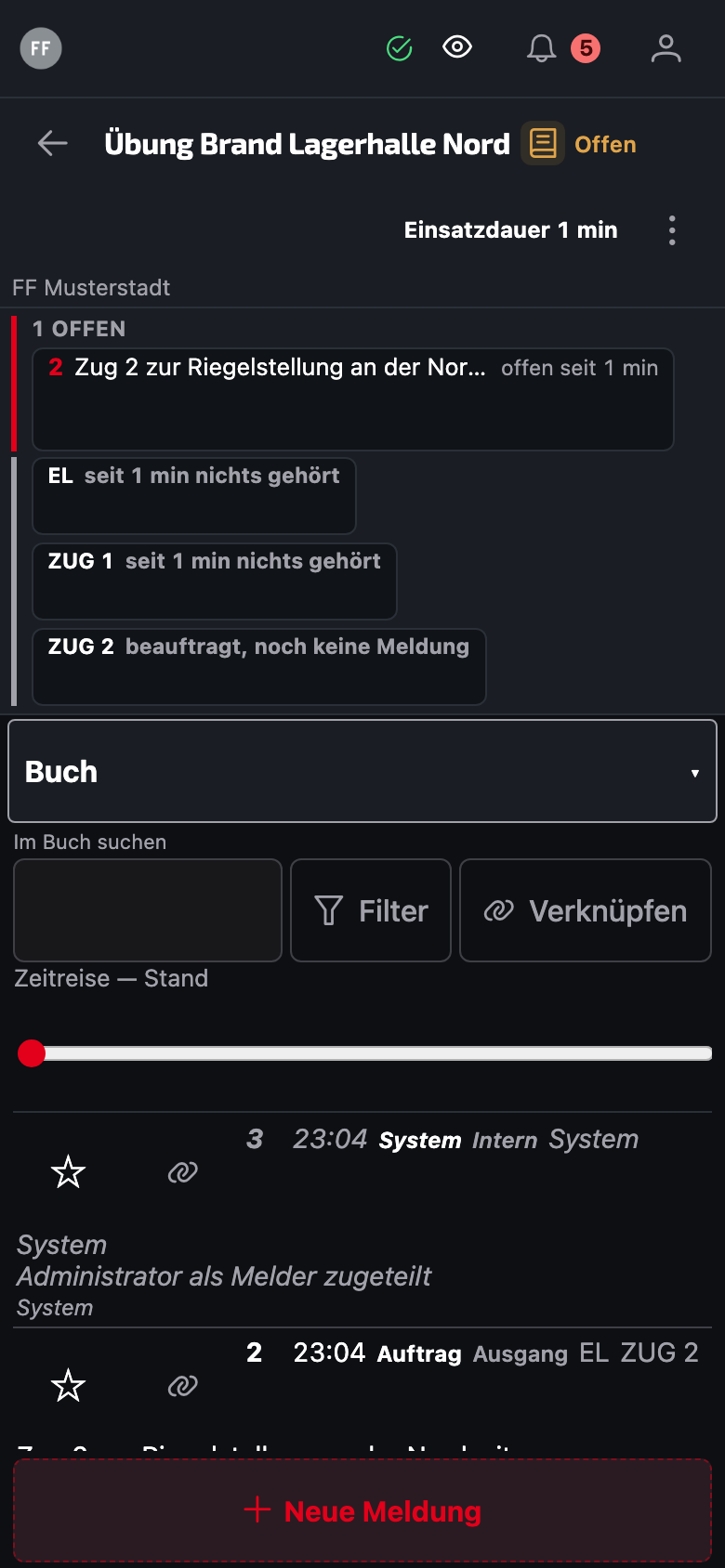
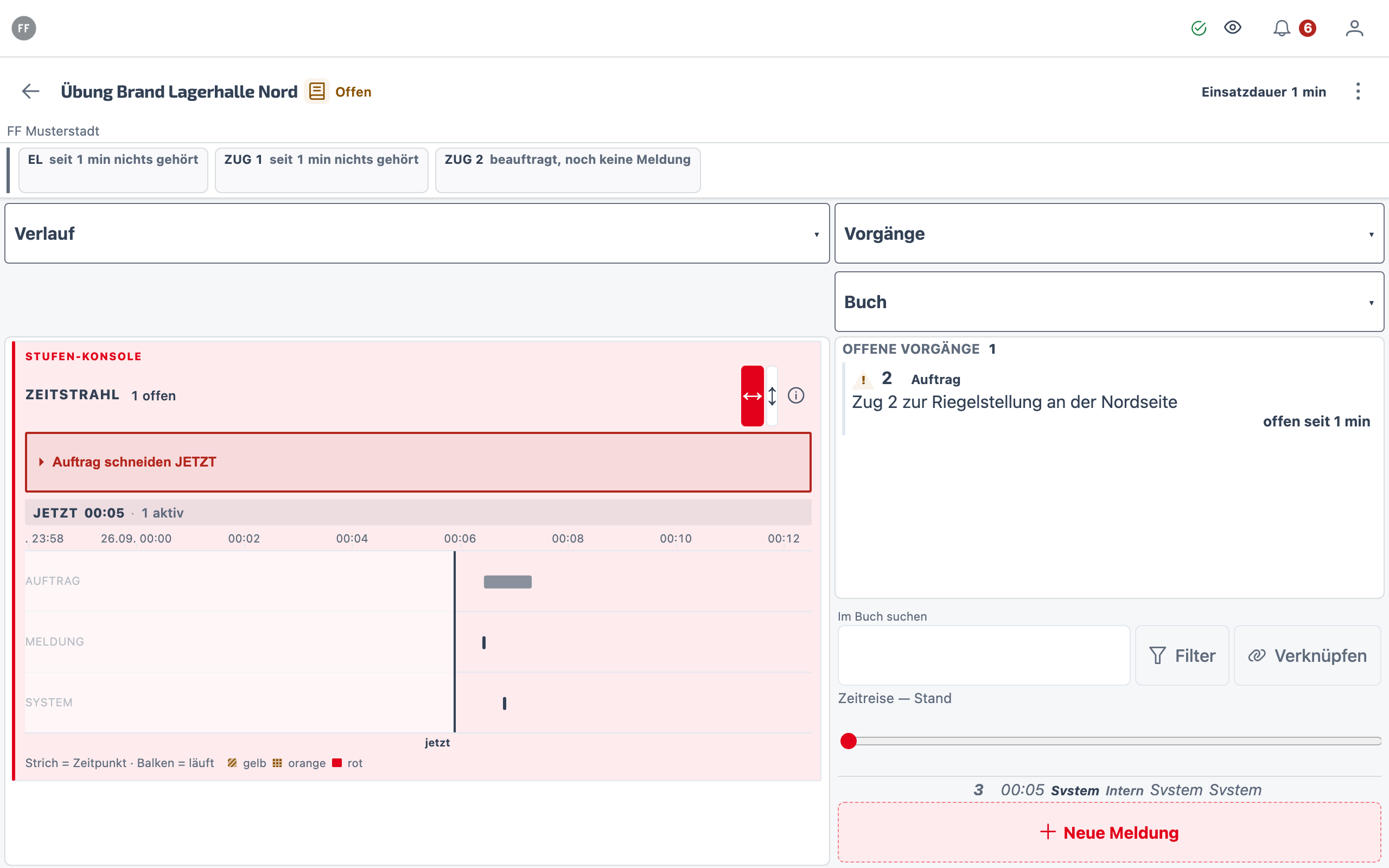
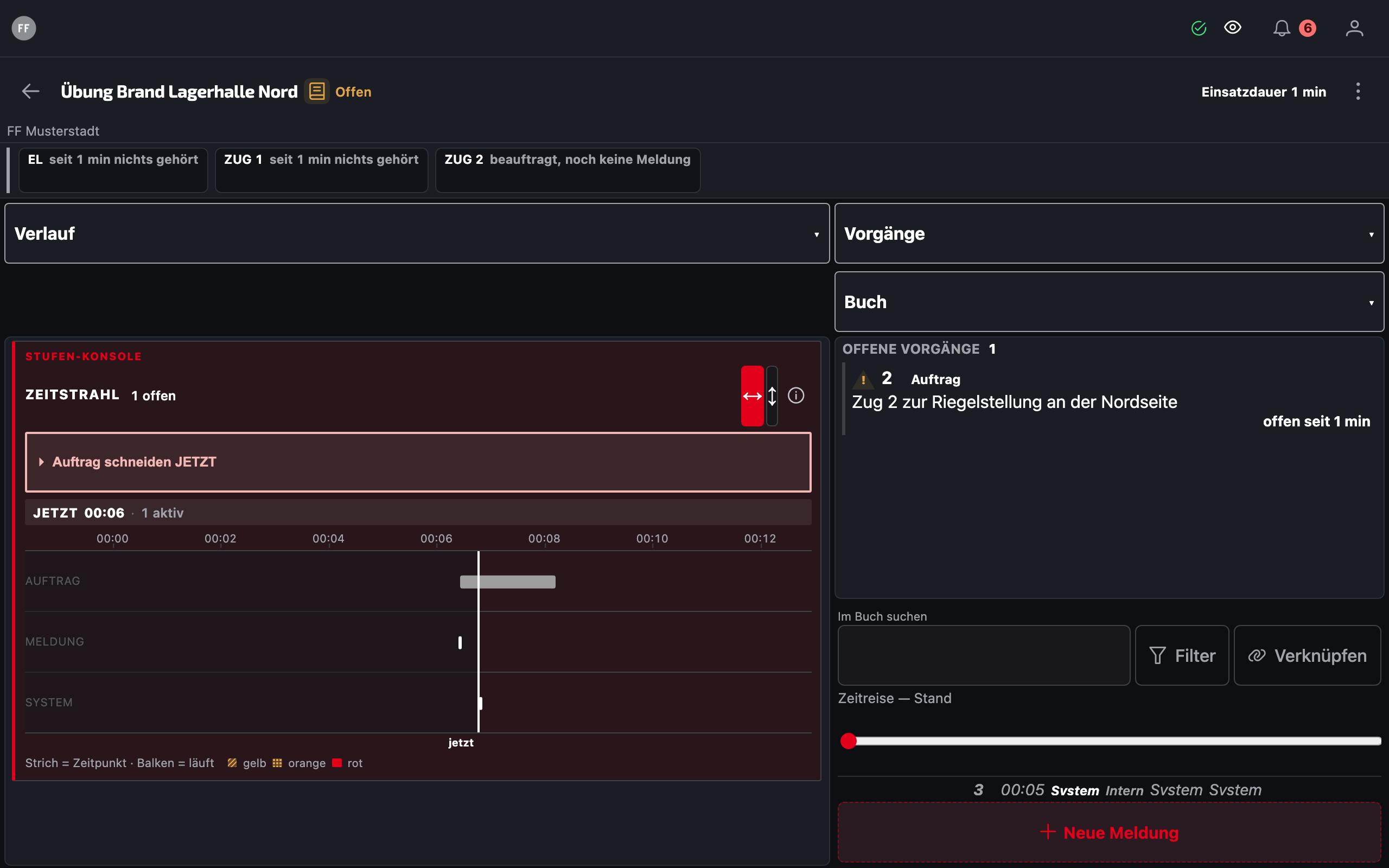
Für Melder und Funker: Funksprüche und Aufträge in Sekunden — Von/An aus der Kräfteliste, Enter zum Eintragen, Rückmeldeuhr je Einheit oben.
Lagepult
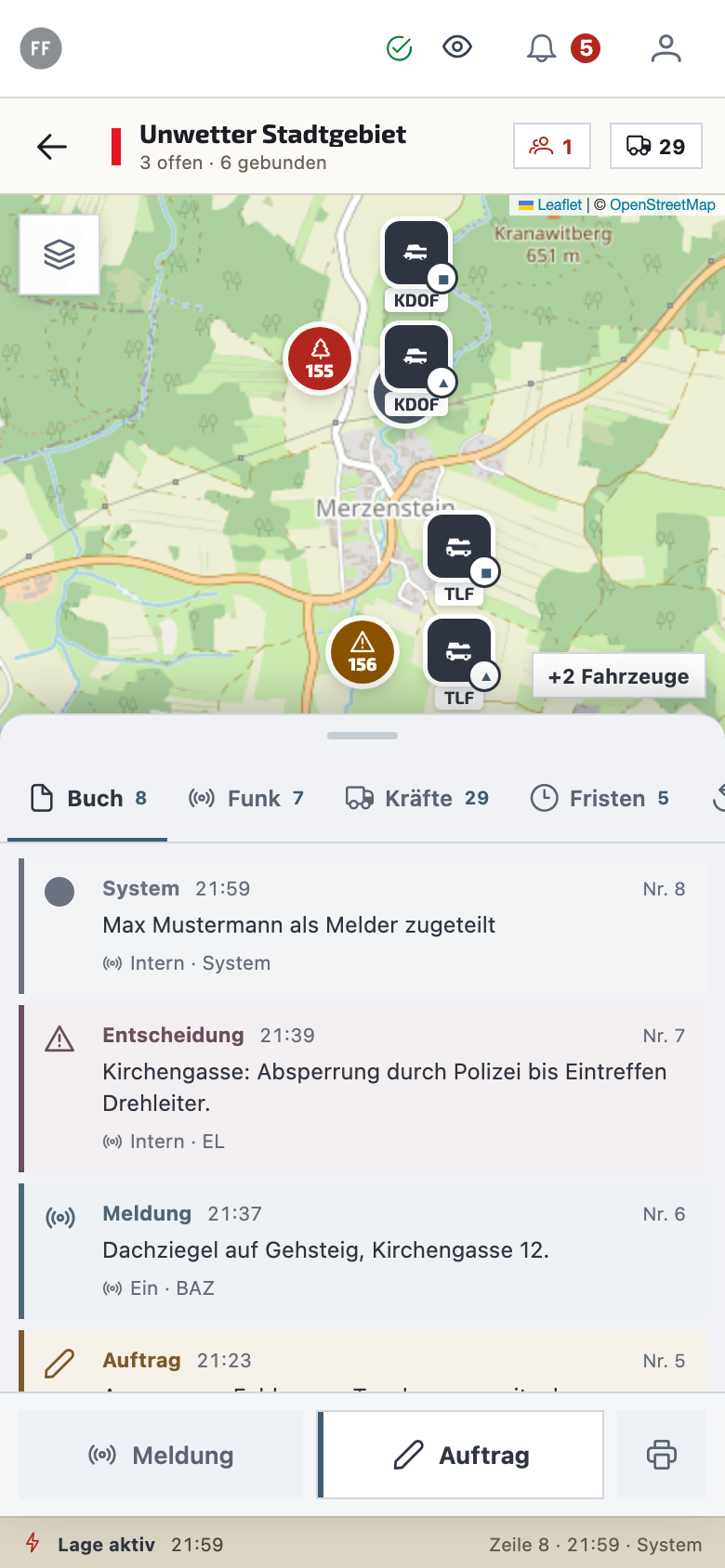
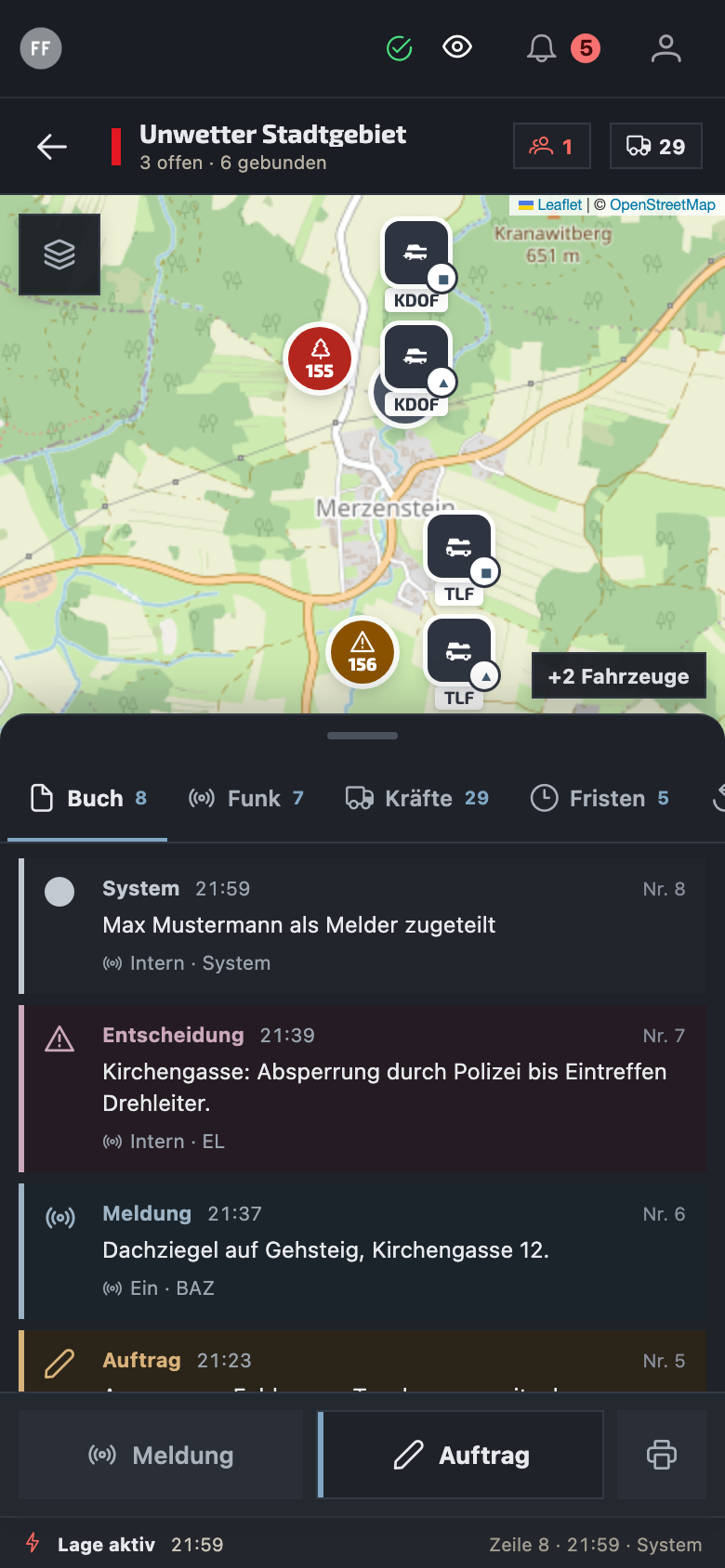
Karte, Buch und Kräfte einer laufenden Lage auf einer Fläche — am Handy als Schublade über der Karte, am Fahrzeug-Tablet als volles Pult. Ohne Kräfteanforderung von außerhalb der eigenen Wehr.
-
Karte oben, Schublade darunter
Eine Schublade mit drei Raststufen über der Karte — Karte und Liste bleiben gleichzeitig sichtbar. Darin die Reiter Buch, Funk, Kräfte, Fristen und Rückkehr.
-
Funkspruch direkt ins Buch
Unten ein Feld für den Spruch. Ist noch kein Einsatztagebuch mit der Lage verknüpft, wird ein offenes gewählt oder gleich ein neues angelegt.
-
Am Fahrzeug-Tablet das volle Pult
Läuft die App auf einem Tablet, zeigt sie dasselbe Lagepult wie das Portal — mit Stelle aufnehmen und Fahrzeuge zuweisen. Die Umschaltung geschieht von selbst anhand der Bildschirmbreite.
-
Letzter Stand ohne Netz
Bricht die Verbindung ab, zeigt das Handy den zuletzt gespeicherten Stand der Lage mit Uhrzeit — nur zum Lesen. Ändern geht erst wieder mit Verbindung.
Alle Funktionen zum Lagepult →
Ausblick — Lageführung
Was bei der Lageführung noch fehlt oder erst zum Teil da ist — je Punkt mit dem heutigen Stand. Details auf der Funktionsseite.
-
Vorbereitete Lage aus Objekt und Planablage
Heute schlägt die Skizze Hydranten und Objekte im Umkreis vor. Eine Vorbelegung schon beim Anlegen des Buchs und die Anbindung der Planablage folgen.
-
Funkansage zum Vorlesen
Zahlen, Uhrzeiten, Daten und Kennzeichen in NÖ-Funksprache — die Regeln sind gebaut, die Ansicht in der Oberfläche folgt.
-
Koordinaten UTM/MGRS
WGS84 in das übliche Gitter für Luftfahrzeuge und Sonderdienste — noch nicht gebaut.
-
Offline auch schreiben
Heute nur Lesen ohne Netz; Einträge in die Warteschlange und Abgleich bei Empfang sind der nächste Schritt — besonders für den Keller.
-
Windverlauf auf dem Zeitstrahl
Eine Wetterspur mit Stundenbalken über die Einsatzdauer ist da, und die Skizze warnt, wenn der Wind gegen gezeichnete Sektoren dreht. Stärke und Richtung stehen in der Spur noch nicht.
-
Planseite als eingemessene Ebene
Luftbilder lassen sich heute einmessen. Planseiten als Lageebene und Passpunkte per Antippen statt als Zahlen folgen.
-
Lagebesprechung an der Einsatztafel
Die Besprechungsansicht mit eingefrorenem Stand ist gebaut; der Weg dorthin aus Buch oder Tafel und die Kräfte daneben folgen.
-
Nachbesprechung zum Abspielen
Den Einsatz selbsttätig ablaufen lassen, zwei Zeitpunkte nebeneinander und der Zeitstrahl als Bild — heute geht das Zurückblättern von Hand über die Zeitreise.
-
Atemschutzüberwachung
Zurückgestellt — nicht dasselbe wie die Rückmeldeuhr. Truppüberwachung mit Druck und Restzeit braucht eigene Datenquellen; die Rückmeldeuhr misst nur Funkstille.
-
Testbuch und Übung abspielen
Sandkasten ohne Auswirkung auf Statistik — oder ein vergangener Einsatz läuft mit laufender Uhr nach, während der Übende sein eigenes Buch führt. Noch nicht gebaut.
-
Diktat
Spracheingabe für Entwürfe — erst nach Messung bei Funklärm, nie direkt in die Kette. Bis dahin nimmt jedes Feld die Diktierfunktion des Telefons an.
Zwischen den Einsätzen
Der Teil, der jede Woche gebraucht wird.
Übungen, Anweisungen, Prüftermine, Kurse, Schäden am Auto — das läuft in vielen Feuerwehren über WhatsApp, Excel und einen Anruf beim Gerätewart. Vier Bereiche der App ersetzen genau das.
Dienstplanung
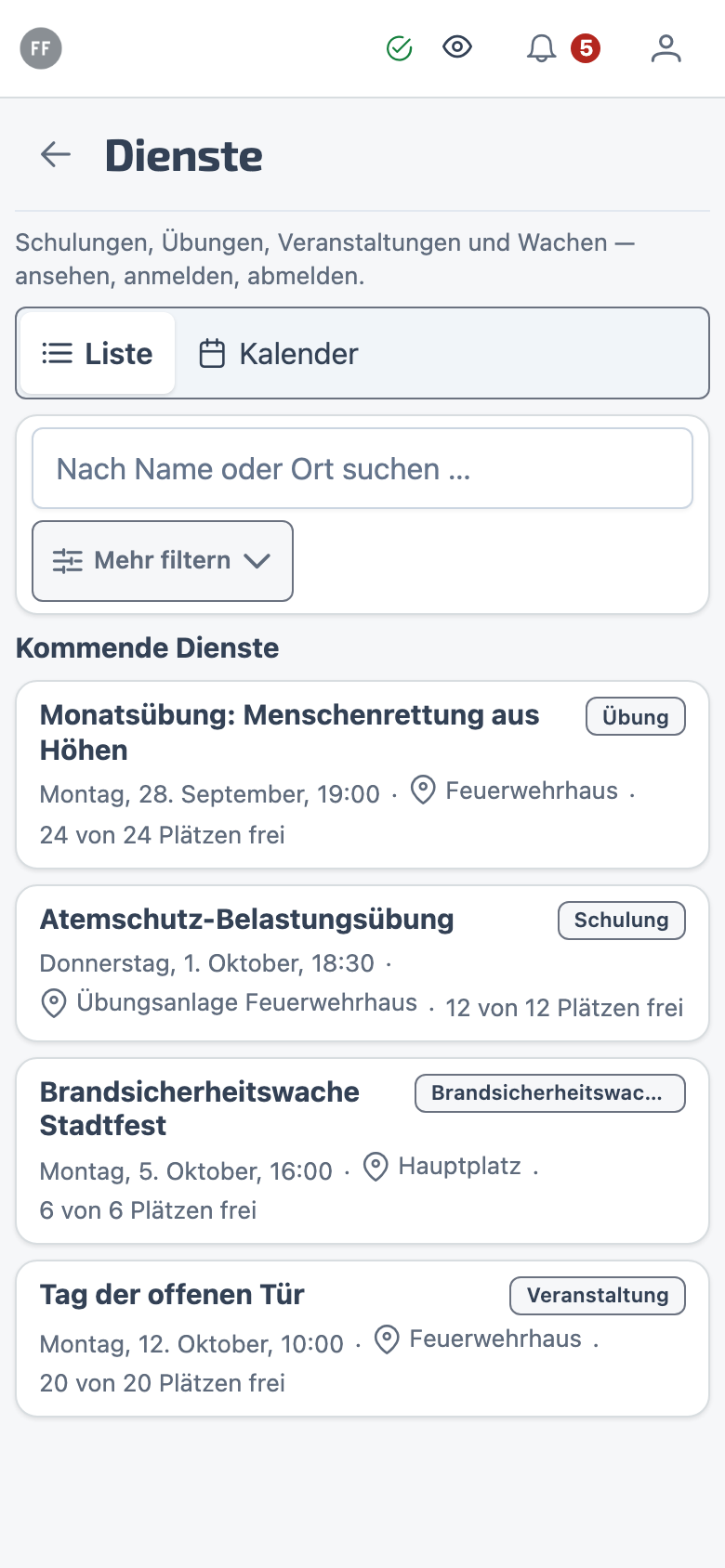
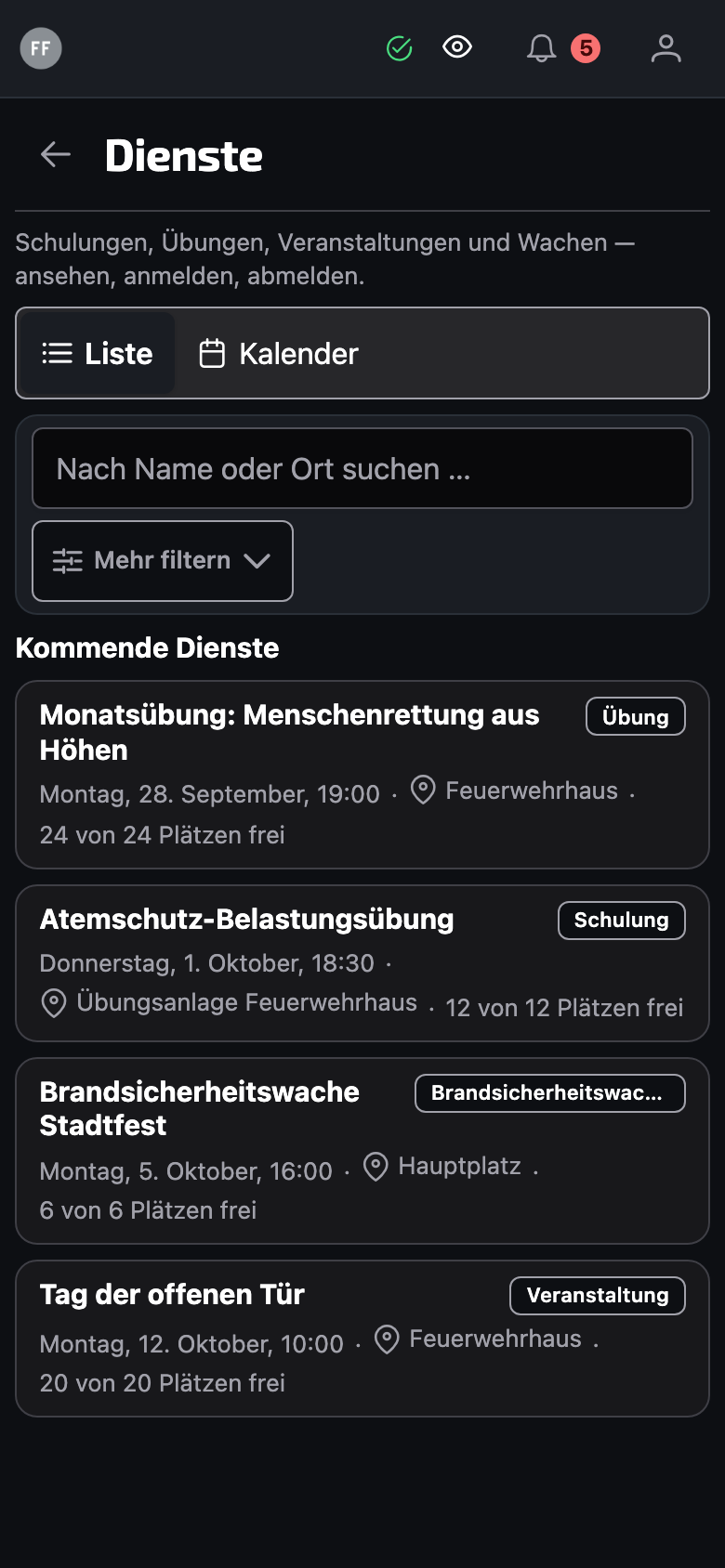
Übungen, Schulungen, Wachen und Nachtbereitschaften, die sonst in der Gruppe untergehen.
-
Kalender und Liste
Kommende Termine auf einen Blick — mit Filter nach Art und Zeitraum.
-
Übung, Schulung, Wache, Nachtbereitschaft
Vier Dienstarten neben „Veranstaltung" und „Sonstiges" — eine Nachtbereitschaft ist keine Übung, und die Auswertung soll das später auch sagen können.
-
An- und Abmeldung
Wer kommt, wer nicht — direkt in der App, statt in der WhatsApp-Gruppe.
-
Teilen per WhatsApp
Der Dienstplan geht als lesbarer Text in die Gruppe — mit Verweis auf die App.
-
Erinnerung vor dem Termin
Push-Benachrichtigung — ohne fremden Dienst dazwischen.
-
Kalender abonnieren
Die eigenen Termine als Abo im Handy-Kalender, neben den privaten. Wer die App nicht öffnet, sieht den Dienst trotzdem.
Schwarzes Brett
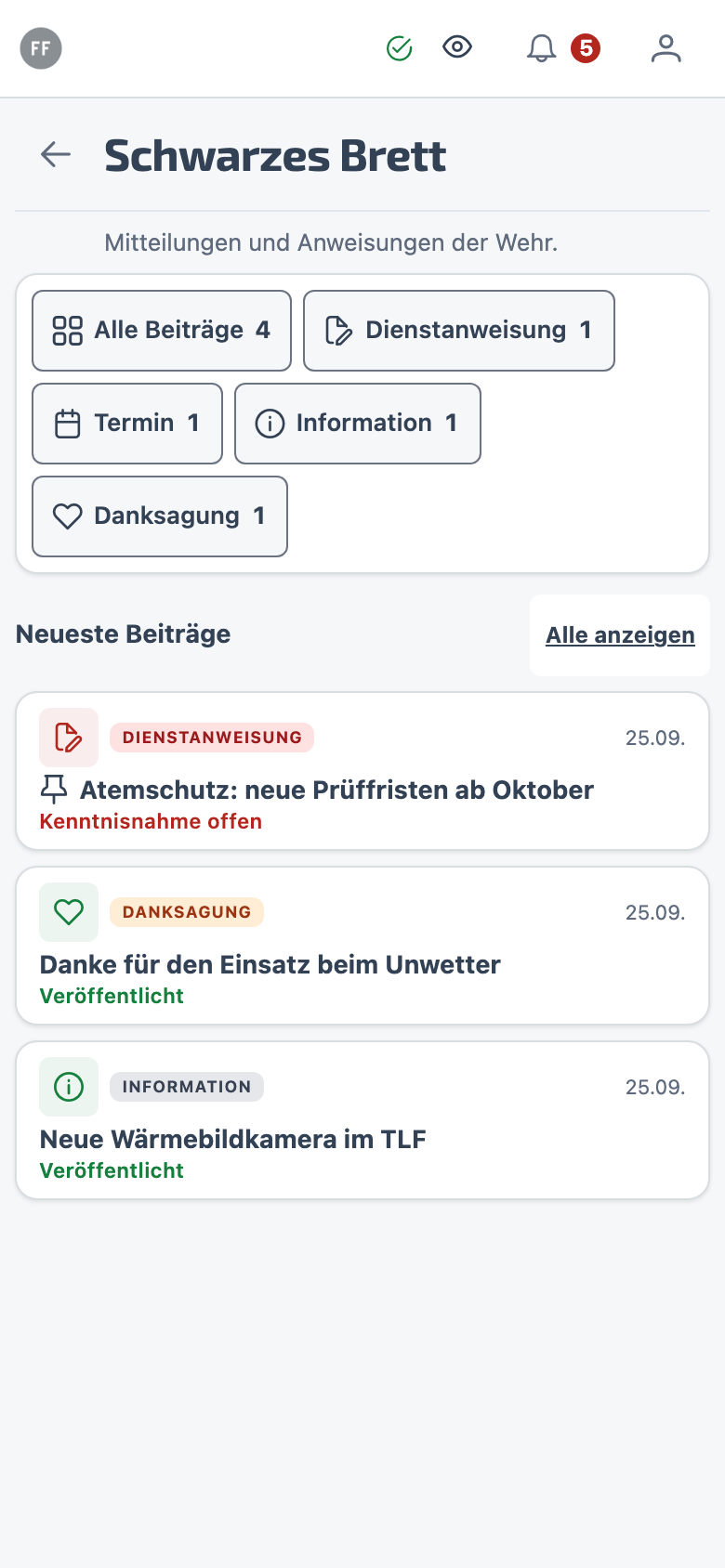
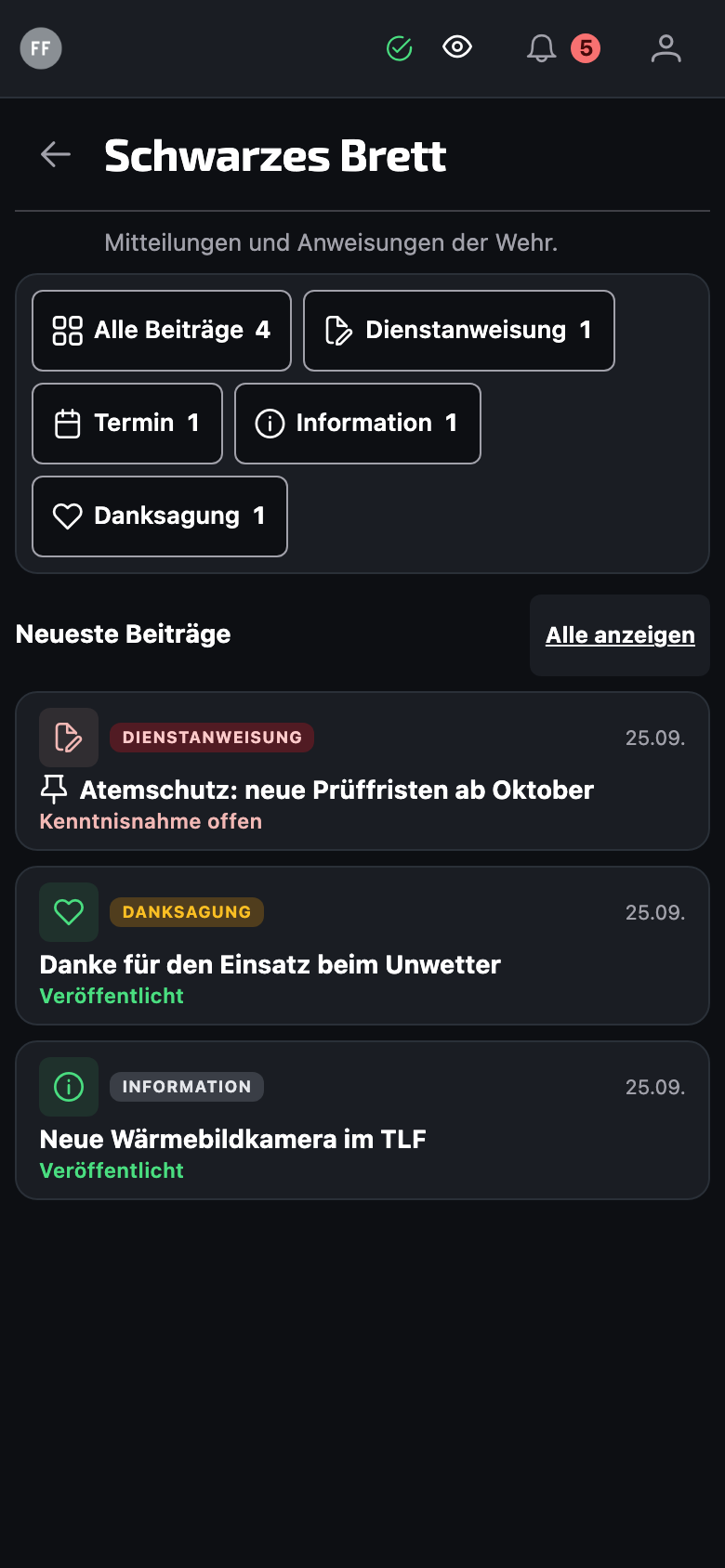
Was das Kommando der Mannschaft mitteilt — und bei Dienstanweisungen der Nachweis, wer es zur Kenntnis genommen hat. Eine Anweisung in der WhatsApp-Gruppe ist nach zwei Tagen weggescrollt.
-
Mitteilungen, die nicht wegscrollen
Dienstanweisung, Termin, Information, Danksagung — vier Kategorien, und die Kategorie entscheidet mit, ob bestätigt werden muss.
-
Dienstanweisung heißt Kenntnisnahme
Bei dieser Kategorie lässt sich die Bestätigung nicht abwählen. Eine Anweisung, von der niemand belegen kann, wer sie kennt, ist keine.
-
Nur der Knopf zählt
Es wird nicht gespeichert, wer einen Beitrag geöffnet hat — nur, wer ausdrücklich bestätigt. Das Brett ist eine Mitteilung, keine Überwachung.
-
Offenes steht auf der Startseite
Was noch zu bestätigen ist, liegt über den Kacheln — solange etwas offen ist.
-
Zurückziehen statt löschen
Ein Beitrag, der nicht mehr gilt, wird mit Grund zurückgezogen und bleibt nachlesbar. Was einmal galt, verschwindet nicht.
-
Meldung im Posteingang
Ein neuer Beitrag erscheint im vorhandenen Posteingang, wichtige zusätzlich als Push — kein zweites Postfach.
Meine Ausrüstung und Ausbildung
99 % der Feuerwehrmitglieder in Österreich leisten ihren Dienst unentgeltlich. Ihre Zeit ist das Knappste, was eine Feuerwehr hat — und drei von vier Fragen an den Gerätewart erledigen sich durch Nachsehen.
-
Meine Schutzausrüstung
Art und Bezeichnung, wann zuletzt geprüft, wann wieder fällig, wann abzulegen — mit Hinweis bei überschrittenem Termin und dem Satz, wo man es meldet.
-
Meine Bekleidung
Welche Stücke ausgegeben sind, in welcher Größe, in welchem Zustand. Was im Katalog steht, entscheidet die Feuerwehr — es sind Stammdaten, kein fest verdrahteter Verbandsbestand.
-
Meine Fahrberechtigungen
Welches Fahrzeug man fahren darf, was eingeschult und was abgenommen ist — und die Einschulung lässt sich gleich beim Fahrzeug melden.
-
Meine Kurse
Was gemeldet, was entschieden, was in FDISK angemeldet und was absolviert ist — vier getrennte Zustände, weil „vorgemerkt" und „angemeldet" nicht dasselbe sind.
-
Mein Anwesenheitsverlauf
Was über die eigenen Aufenthalte im Feuerwehrhaus gespeichert ist. Wer protokolliert wird, muss nachsehen können — sonst ist die Auswertung eine Blackbox.
-
Auskunft über die eigenen Daten
Die DSGVO-Auskunft direkt in der App, statt auf Zuruf aus dem Gedächtnis beantwortet.
-
Prüfvermerke bleiben in der Werkstatt
Im Prüfprotokoll stehen Feststellungen des Prüfers mit Namen. Die gehören nicht auf das Telefon des Trägers — sichtbar ist der eigene Stand, nicht die Beurteilung.
-
Nur die eigene Person
Die Abrufe nennen gar keine Kameraden-Nummer; der Server schlägt sie zum angemeldeten Konto selbst nach. Es gibt keinen Parameter, über den eine fremde ginge.
„Ist mein Kurs jetzt bewilligt?" — „Wann ist meine Jacke wieder zur Prüfung fällig?" — „Darf ich das neue Tanklöschfahrzeug eigentlich fahren?"
Drei Fragen, für die man heute jemanden erreichen muss. Wer nicht fragt, weiß es nicht; wer zweimal vergeblich gefragt hat, fragt kein drittes Mal.
Schäden melden
Am Fahrzeug und im Feuerwehrhaus. Ohne Rollenschranke — wer den Schaden sieht, meldet ihn.
-
Jeder darf melden
Ein Kratzer, ein Riss im Schlauch, eine kaputte Lampe — gemeldet in der App, ohne Telefonkette und ohne zu wissen, wer gerade zuständig ist.
-
Die Werkstatt sieht es sofort
Dieselbe Liste, mit den Knöpfen für Stand und Protokoll — für den, der die Rolle hat.
-
Auch das Feuerwehrhaus
Ein defektes Tor oder eine tropfende Leitung ist kein Fahrzeugschaden, aber dasselbe Problem — dafür gibt es das Hausschadensbuch.
-
Was am Auto offen ist, steht am Auto
Wer vor dem Ausrücken nachsieht, findet den gemeldeten Schaden — statt ihn im Einsatz zu entdecken.
Die Mannschaft sieht in „Meine Ausrüstung" den eigenen Stand; die Werkstatt prüft mit dem Scan-Modus — ohne Liste, die später jemand abtippt.
Dieselbe Trennung überall in der App: Was jeder darf, hat keine Schranke; was nur eine Rolle darf, erscheint auch nur ihr.
Der Einsatzort
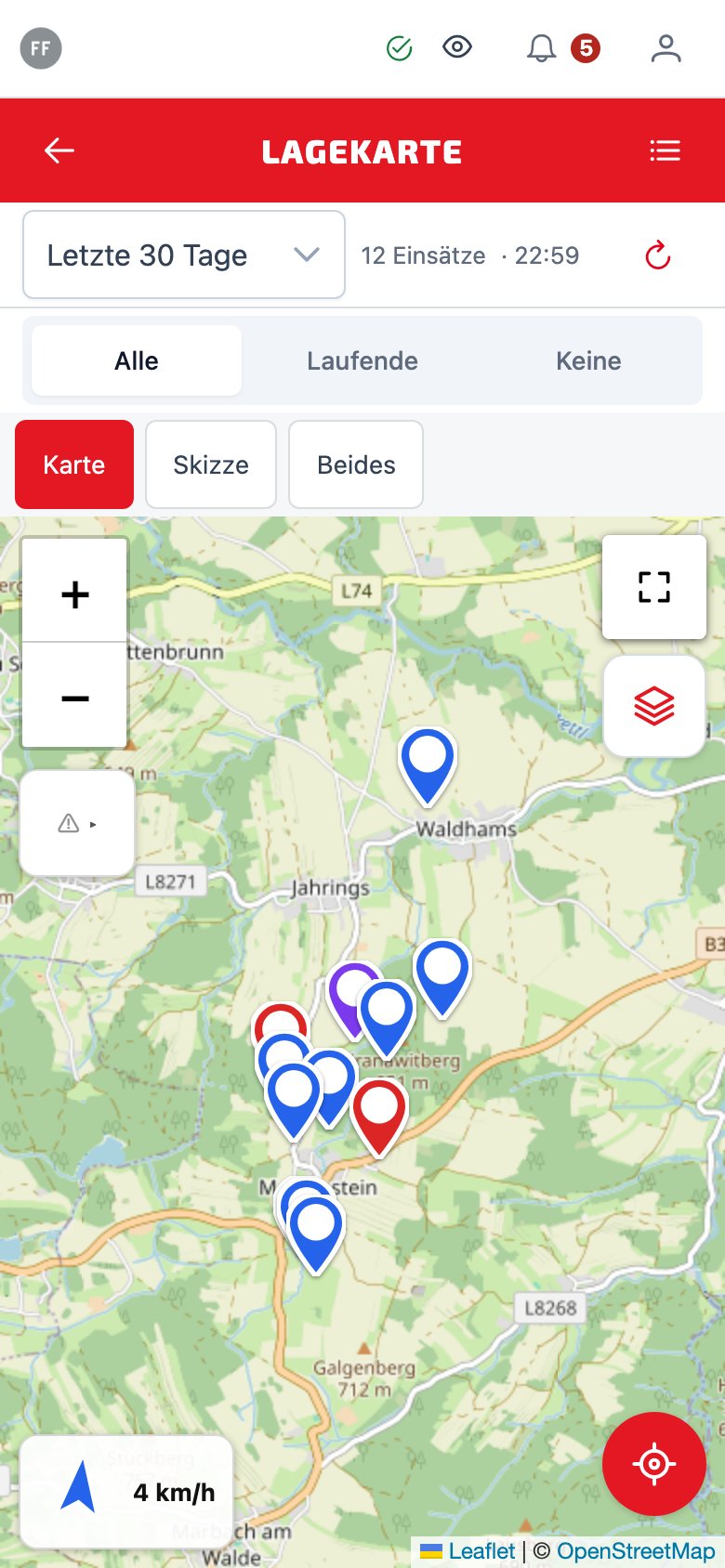
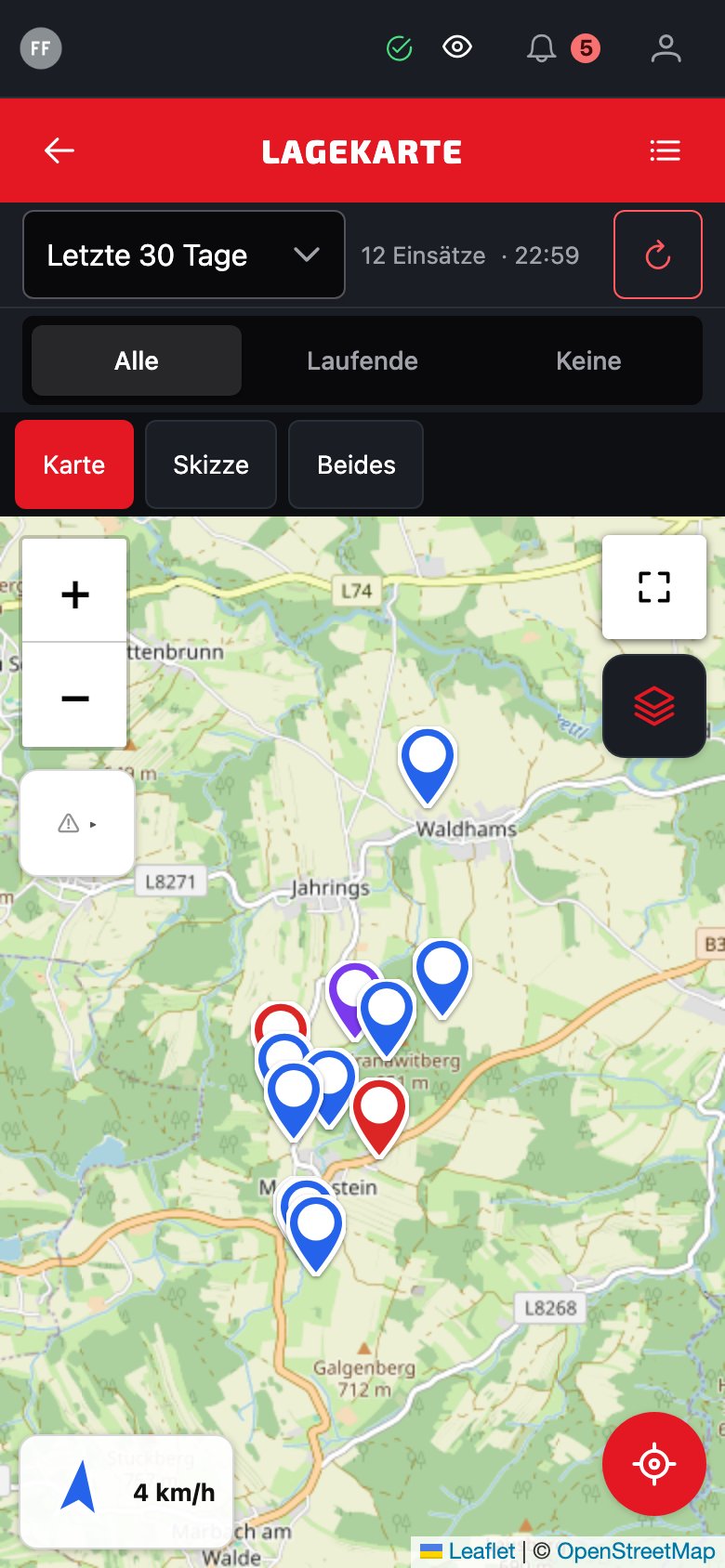
Vier Wege, denselben Ort zu erfassen.
Weil es vier verschiedene Einsätze gibt — und eine Adresszeile nicht auf alle passt.
Adresse
Straße, Hausnummer, Ort mit Vervollständigung — und ein Kartenmarker, der sich verschieben lässt. Wird er verschoben, sucht das System die Adresse dazu rückwärts.
Objekt aus dem Adressbuch
Schulen, Heime, Betriebe mit Brandmeldeanlage. Die TUS-Nummer der Alarmierung genügt — das Objekt samt Adresse wird eingesetzt.
Autobahnkilometer
Auf der Autobahn gibt es weder Straße noch Hausnummer. Kilometer und Fahrtrichtung sind eigene Felder — und damit auswertbar, statt im Freitext zu verschwinden.
Freitext
Waldstück, Feldweg, Bahndamm. Wo keine der drei anderen Formen passt, ist eine Beschreibung besser als eine erfundene Adresse.
Die Grundlage
Zwei Dinge, ohne die der Rest nicht zählt.
Ein Werkzeug, das genau dann ausfällt, wenn es gebraucht wird, wird nicht benutzt. Und eine Anmeldung, die im Alarmfall im Weg steht, ist keine Sicherheit, sondern ein Hindernis.
Ohne Netz
Der Teil, an dem sich entscheidet, ob die App im Einsatz benutzt wird oder nicht.
-
Erfassen ohne Empfang
Der komplette Bericht entsteht am Gerät. Die Übertragung passiert, sobald wieder Netz da ist — ohne dass jemand daran denken muss.
-
Stammdaten 30 Tage vorgehalten
Mannschaft, Fahrzeuge und Einsatztypen liegen am Gerät. Wer die App drei Tage nicht geöffnet hat, hat trotzdem eine vollständige Auswahlliste.
-
Symbole und Schriften mit dabei
Auch die Darstellung ist vorgeladen. Ohne Netz sieht die App aus wie mit Netz — und nicht wie ein Fehler.
-
Was ohne Netz nur zu lesen ist
Einsatztagebuch und Lagepult zeigen den zuletzt geladenen Stand mit dem Hinweis, dass er nicht aktuell ist — schreiben braucht dort Verbindung. Der Bericht kann beides.
Blackout im Eigenbetrieb — was weiterläuft und was nicht →
Konto und Zugang
-
Anmeldung mit Standesbuchnummer
Die Nummer, die ohnehin jeder auswendig kann — alternativ die E-Mail-Adresse.
-
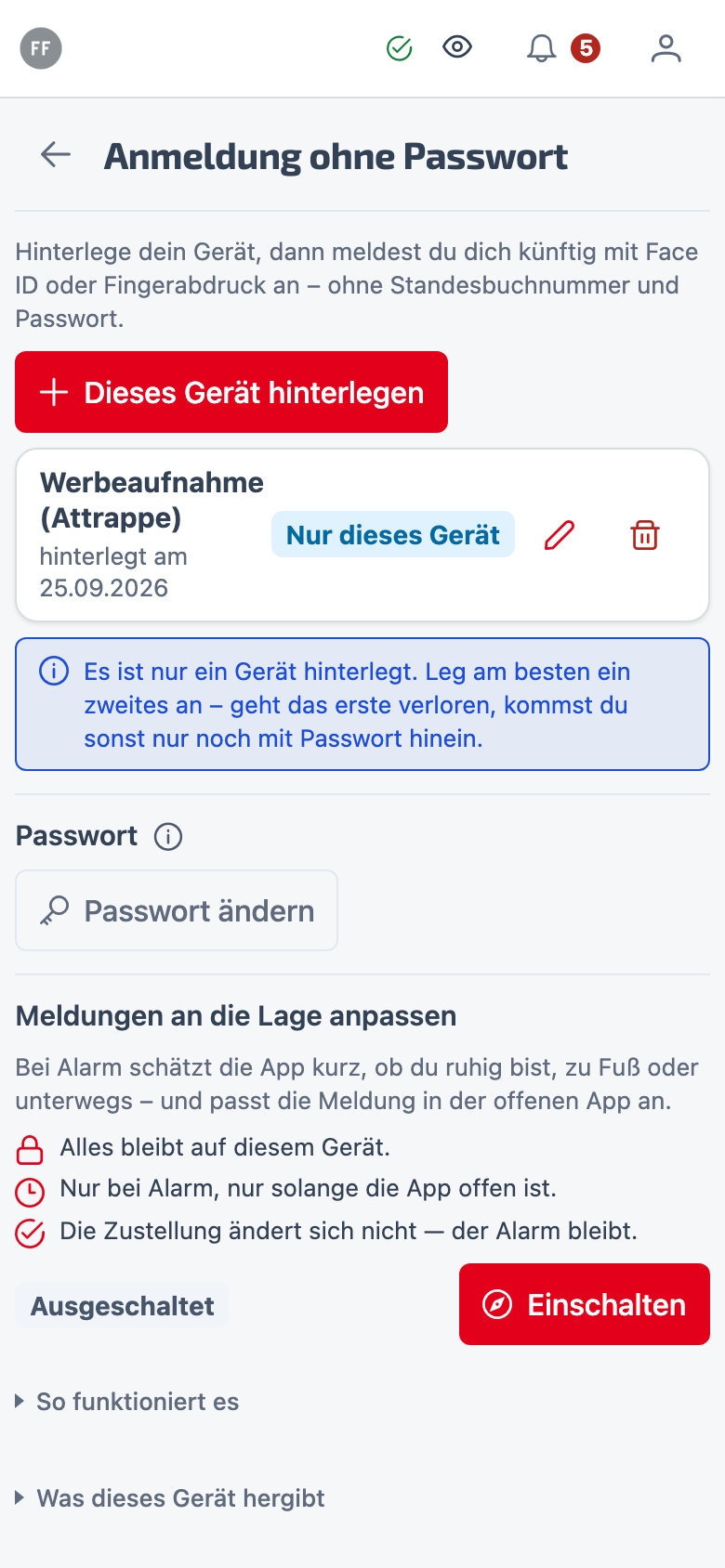
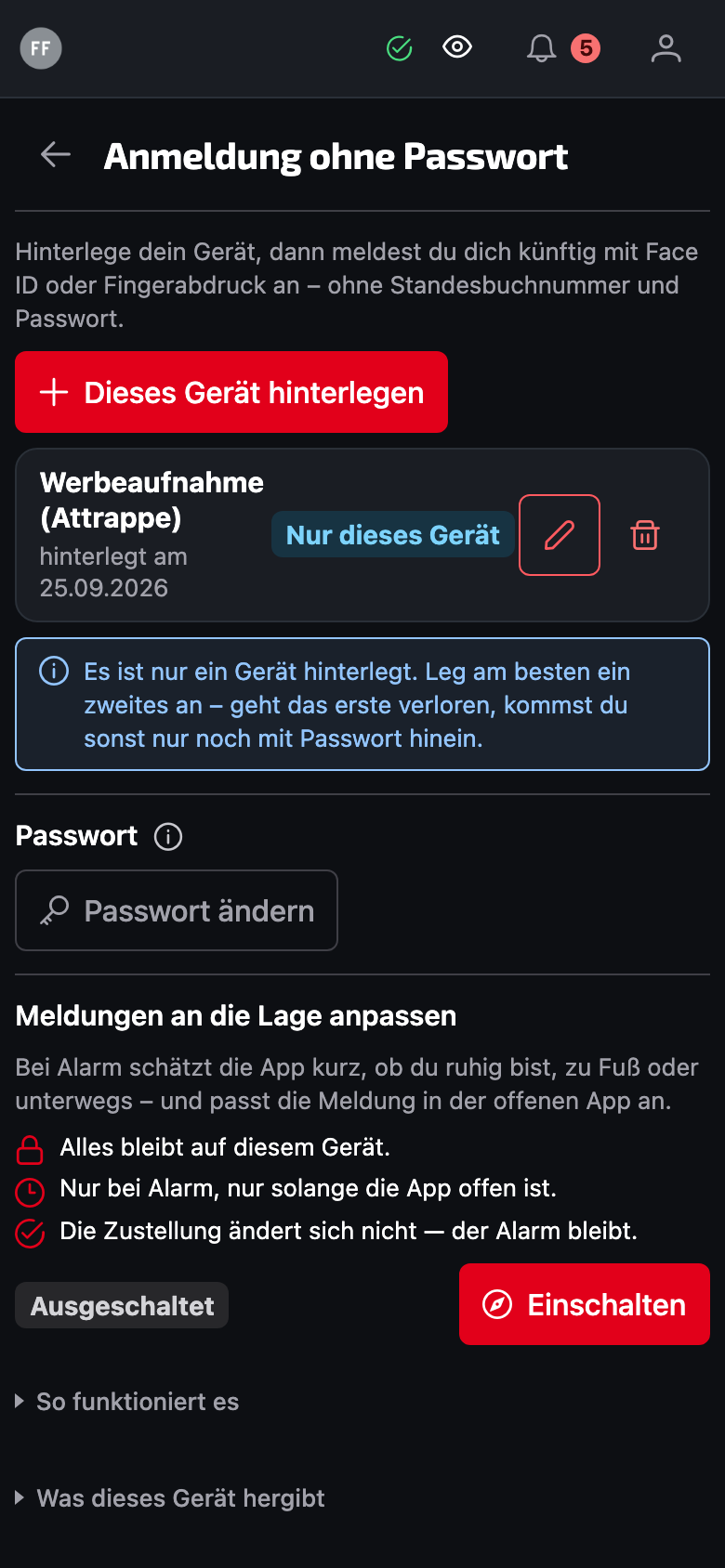
Passkey
Anmeldung mit Fingerabdruck oder Gesicht, ohne Passwort. Der Schlüssel verlässt das Gerät nie.
-
Einmalkennwort
Zweiter Faktor über eine Authenticator-App, wenn kein Passkey möglich ist.
-
Passwort selbst ändern
Hinter dem Schild-Symbol, wo auch die anderen Sicherheitseinstellungen liegen.
-
Benachrichtigungen
Push aufs Gerät, ohne fremden Dienst dazwischen.
-
Anmeldung per QR-Code am Fahrzeug-Tablet
Ein Tablet-Konto meldet sich mit einem Kamera-Scan des QR-Codes aus dem Portal an — oder wie jedes andere Konto mit Kennwort.
-
Hilfe und Impressum
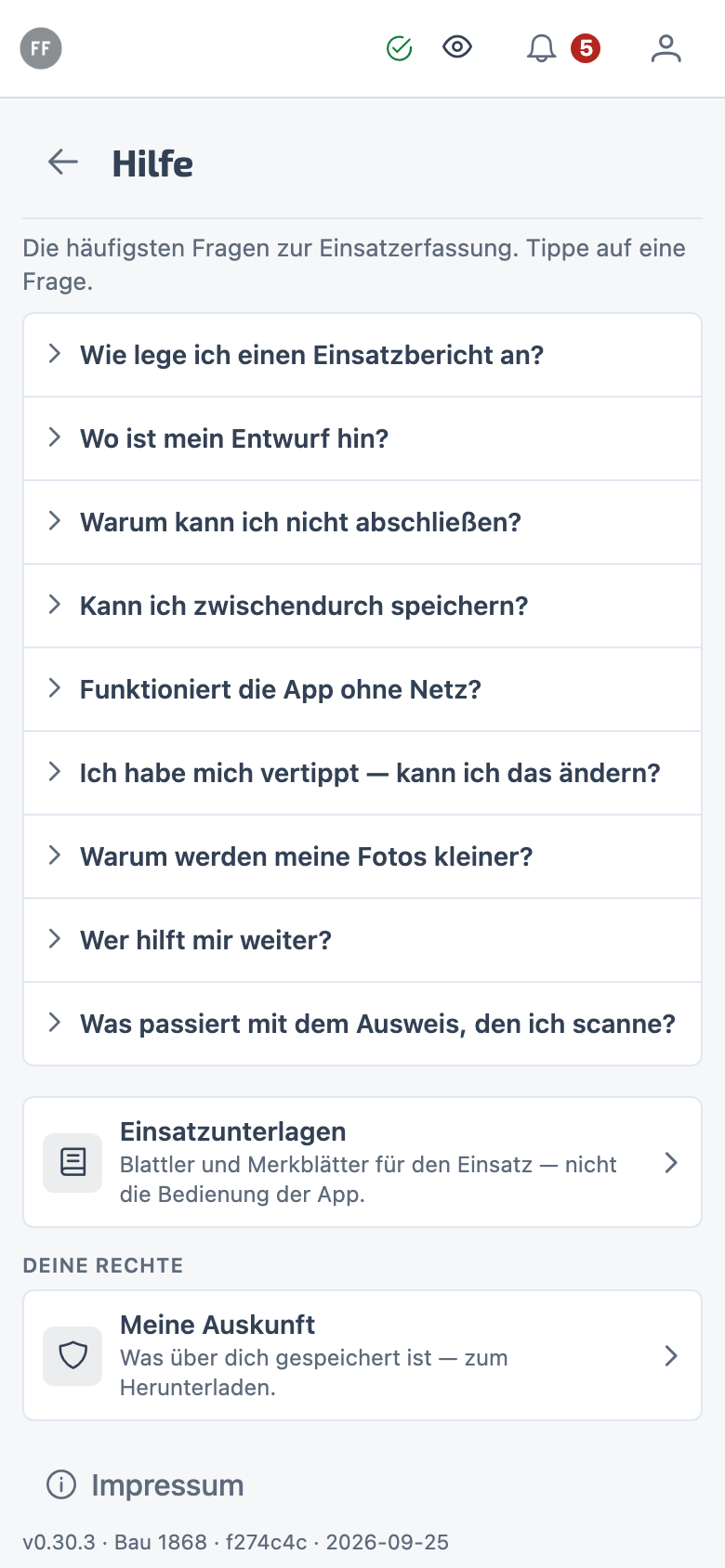
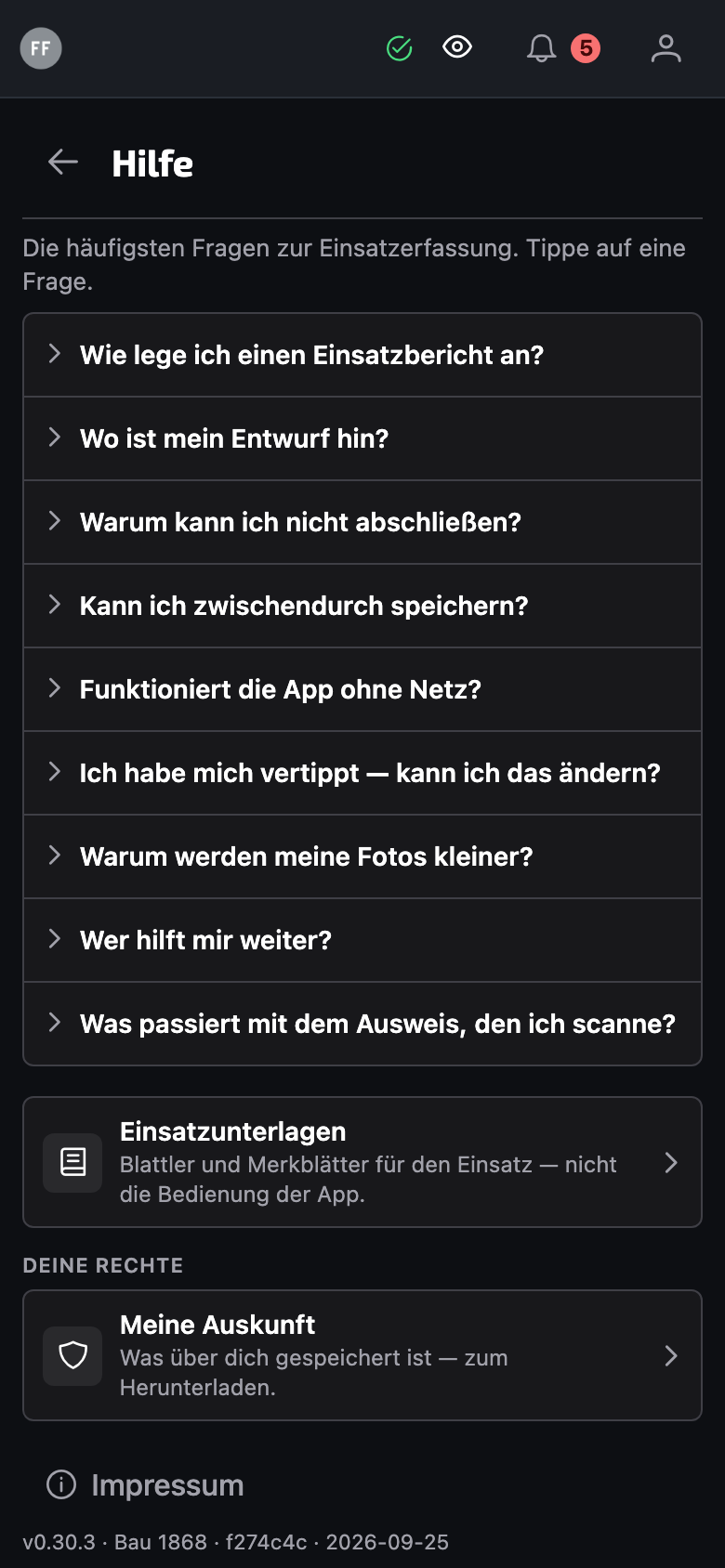
Kurzanleitung für den Alltag direkt in der App, ohne Suche im Intranet.
Und die andere Seite?
Was hier zugesagt, gemeldet und geschrieben wird, landet im Verwaltungsportal — zur Planung, zur Prüfung, zur Freigabe und in die Auswertung.