Melder / Einsatzleitung
- Einsatztagebuch mit Lageskizze
- Rückmeldeuhr, Live, Zeitreise
- Lagepult: Karte, Buch und Kräfte
Vollständige Übersicht
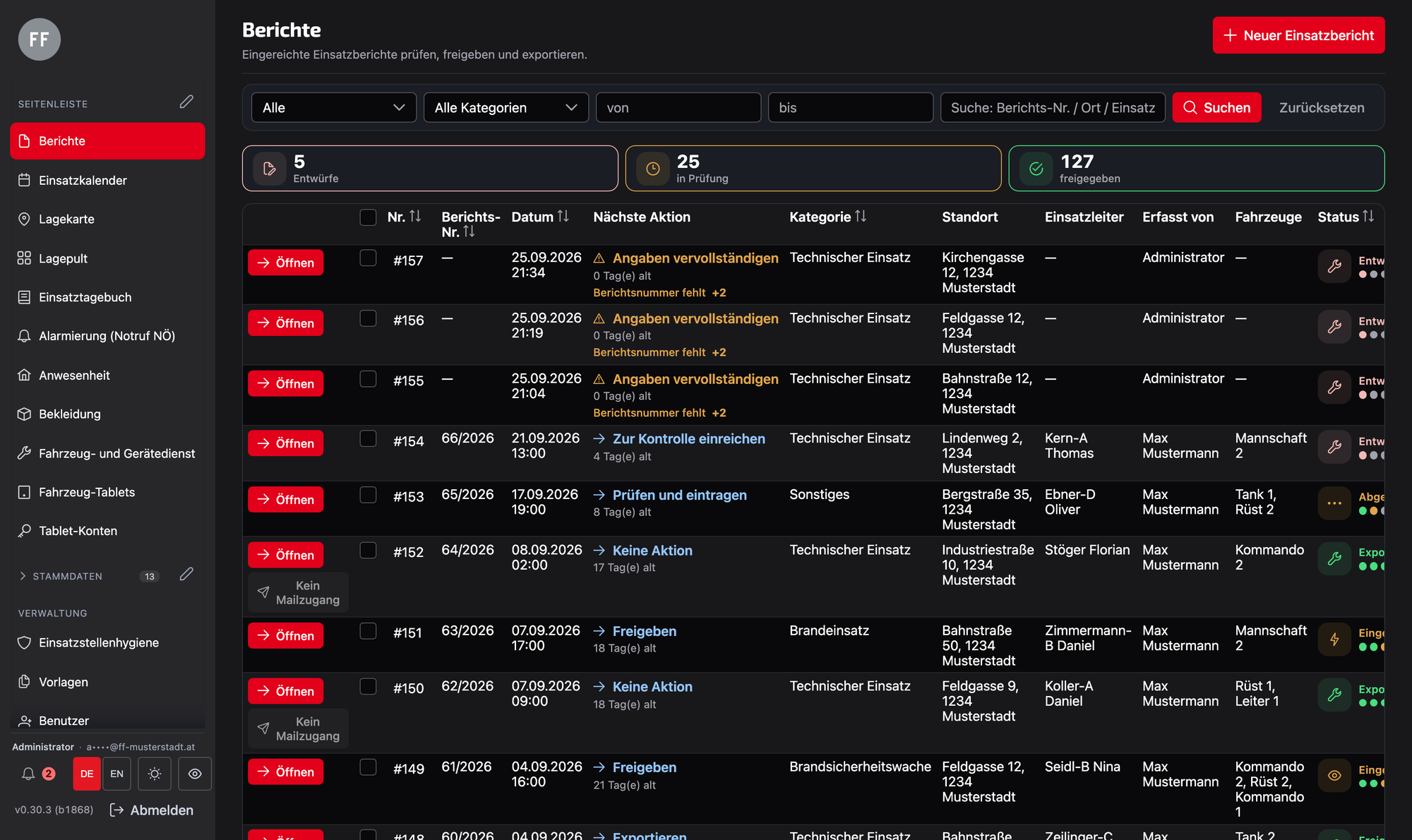
Was das System heute kann — 23 Bereiche mit 213 Punkten, vom Bericht am Einsatzort über Dienstplanung, Schwarzes Brett, Qualifikationen und die eigene Ausrüstung bis zum Betrieb. Eigenbetrieb ist die Vorgabe; die Cloud gibt es auf Anfrage, Hybrid ist in Vorbereitung — Blackout nur mit Anlage in der Wache. Geplanter Ausbau steht beim Einsatztagebuch gesondert und ist dort klar gekennzeichnet. Zu jedem Bereich, von dem es eine Aufnahme gibt, steht sie darunter.
Auf einen Blick
Der Weg vom Alarm zum abgeschlossenen Bericht, in der Reihenfolge, in der er tatsächlich entsteht — unterbrechbar an jeder Stelle, weil er in Wirklichkeit auch unterbrochen wird.
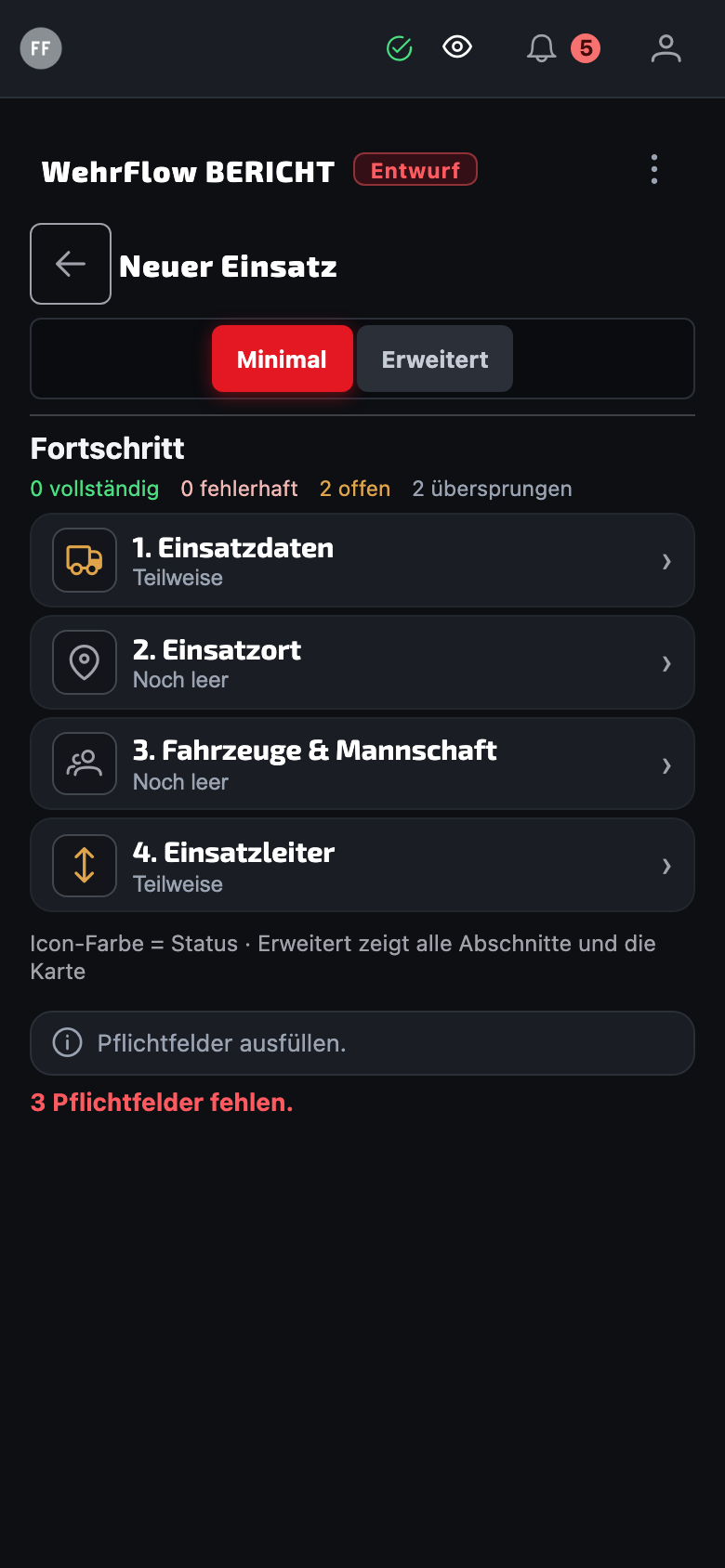
Jeder Abschnitt für sich bearbeitbar und speicherbar.
Unvollständig speicherbar, jederzeit fortsetzbar, ohne den Bericht zu verlassen.
Jeder aus der Feuerwehr kann einen offenen Entwurf übernehmen; eine Versionsprüfung verhindert Überschreiben.
Zwei Personen am selben Bericht behindern einander nicht.
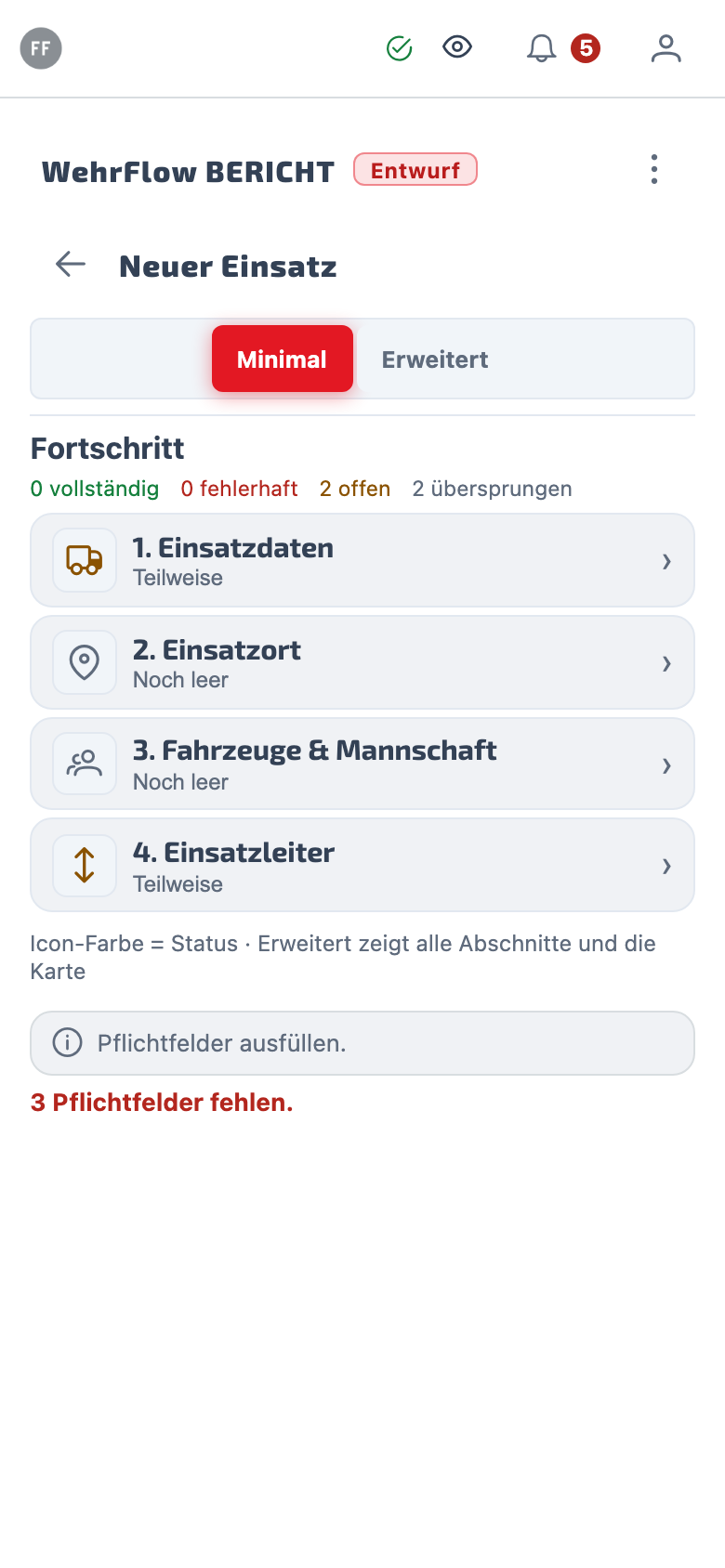
Roter Stern an den Feldern, die zum Abschließen nötig sind.
Und dann mit einer Meldung, die das Feld beim Namen nennt.
Tippen führt direkt zum fehlenden Feld.
Für wiederkehrende Einsatzarten, mit vorbelegten Feldern.
Mit Kilometerstand, Besatzung und Verbrauchsmaterial.
Rettung, Polizei, andere Feuerwehren — mit eigenen Zeiten.
Führt die zuerst alarmierte Wehr oder ein Abschnittskommandant, wird der Name frei eingetragen statt ein eigener Kamerad, der gar nicht geführt hat. Gedruckt wird er wie ein eigener.
Beides steht nebeneinander im Bericht und im PDF. Vorher war es ein Entweder-oder — wer eintrug, dass auswärts geführt wurde, verlor die Angabe, wer von der eigenen Mannschaft vor Ort das Sagen hatte.
Mit Ausweisdaten, sofern erfasst; Teilangaben sind zulässig.
Datum vom Einsatzbeginn oder -ende übernehmen, Uhrzeit bleibt stehen.
Nicht erfasste Zeiten werden im Ausdruck als „—" gezeigt statt stillschweigend erfunden.
Der Schritt ist für den Erfasser nicht umkehrbar.
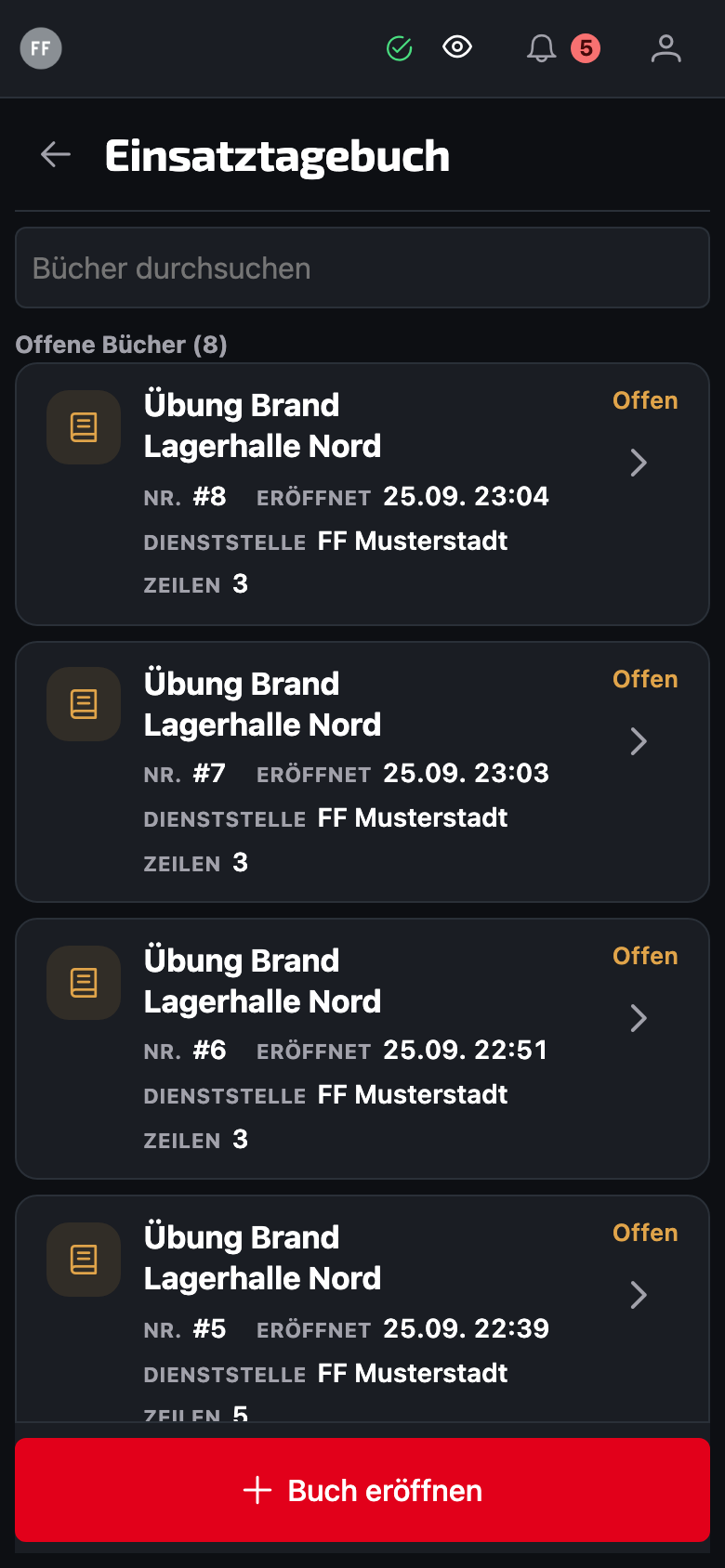
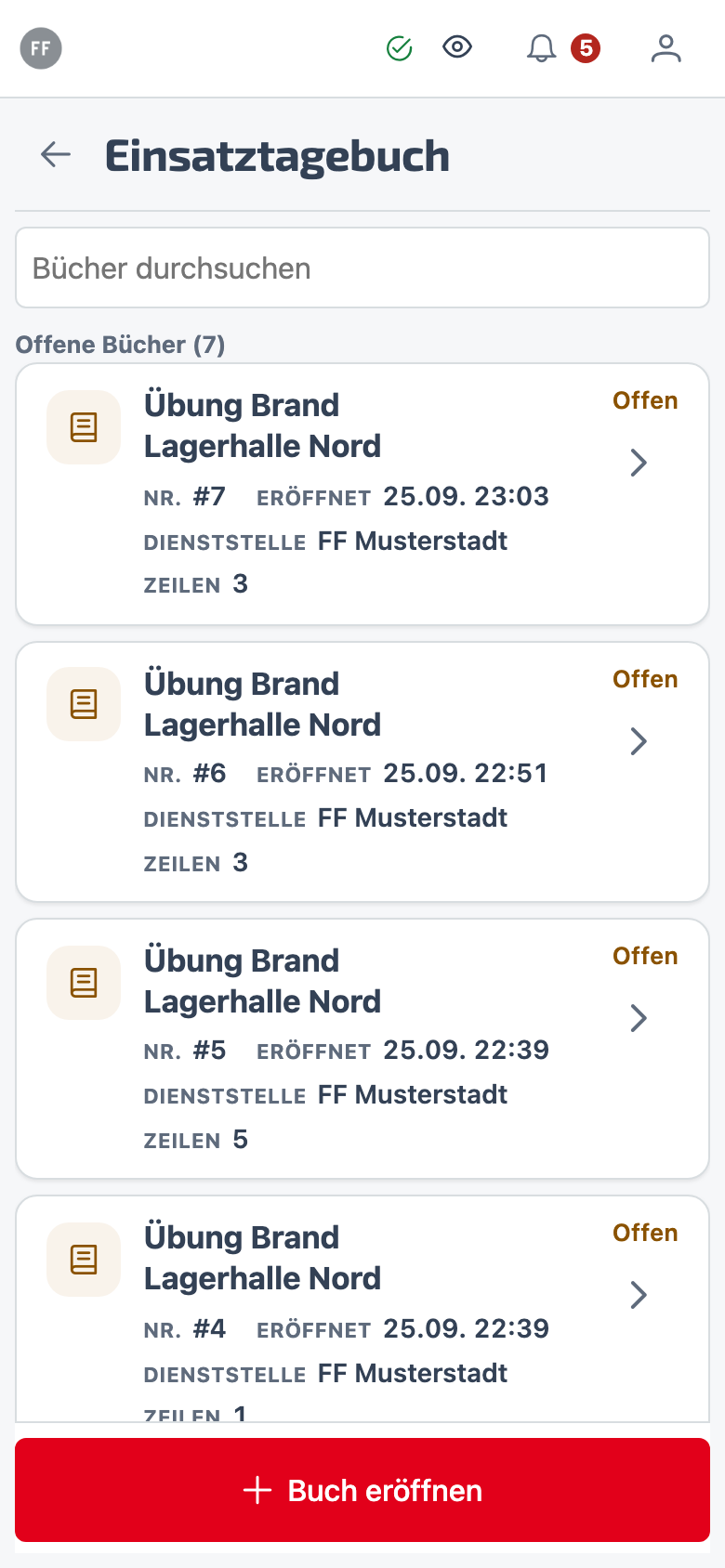
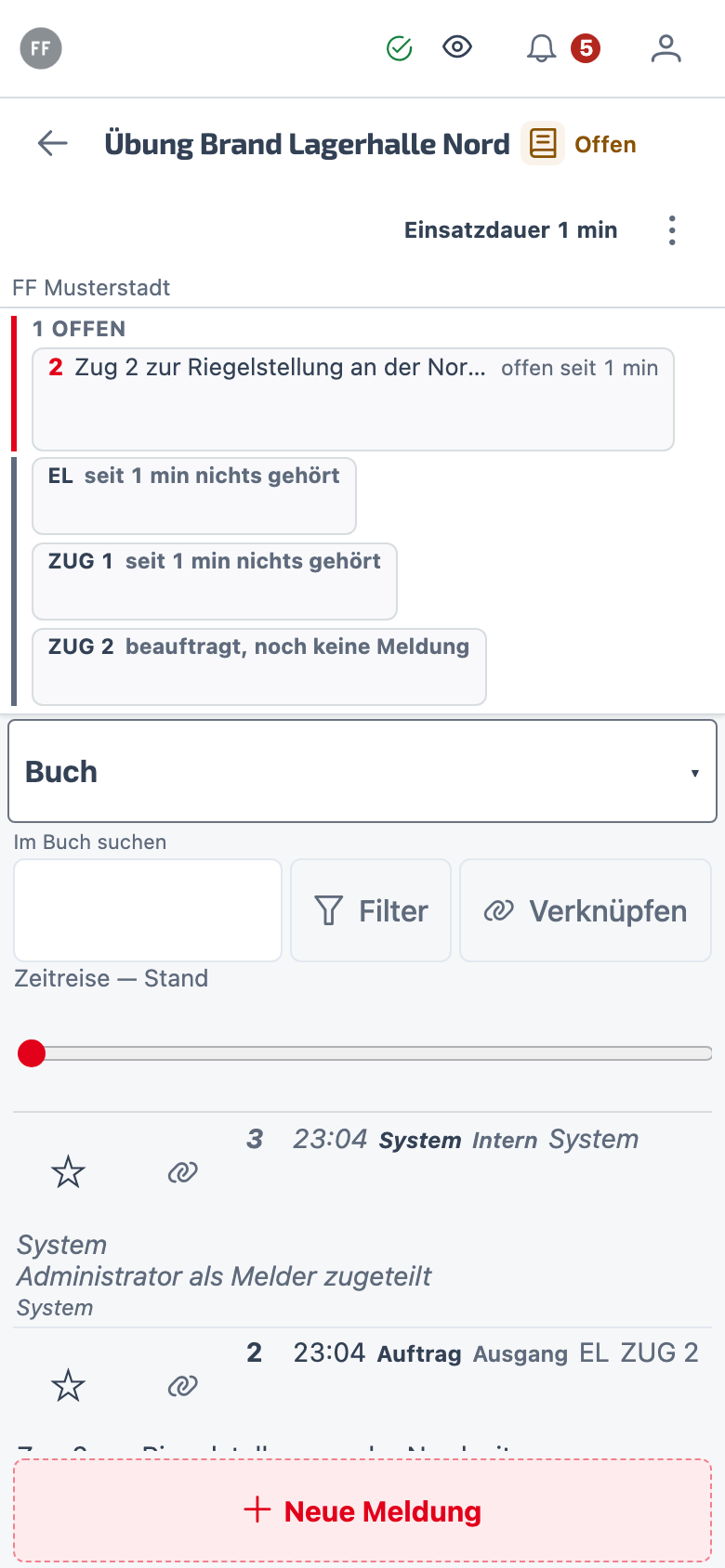
Das Währenddessen-Dokument der Einsatzleitung — Funksprüche und Aufträge mitschreiben, die Lage skizzieren, während der Einsatz läuft. In App und Portal. Nicht der Einsatzbericht: andere Taktzahl, anderer Bediener, andere Rechtsqualität als Beweismittel.
Während-des-Einsatzes-Dokumentation für Melder und Funker — getrennt vom Nachher-Bericht für Verwaltung und FDISK.
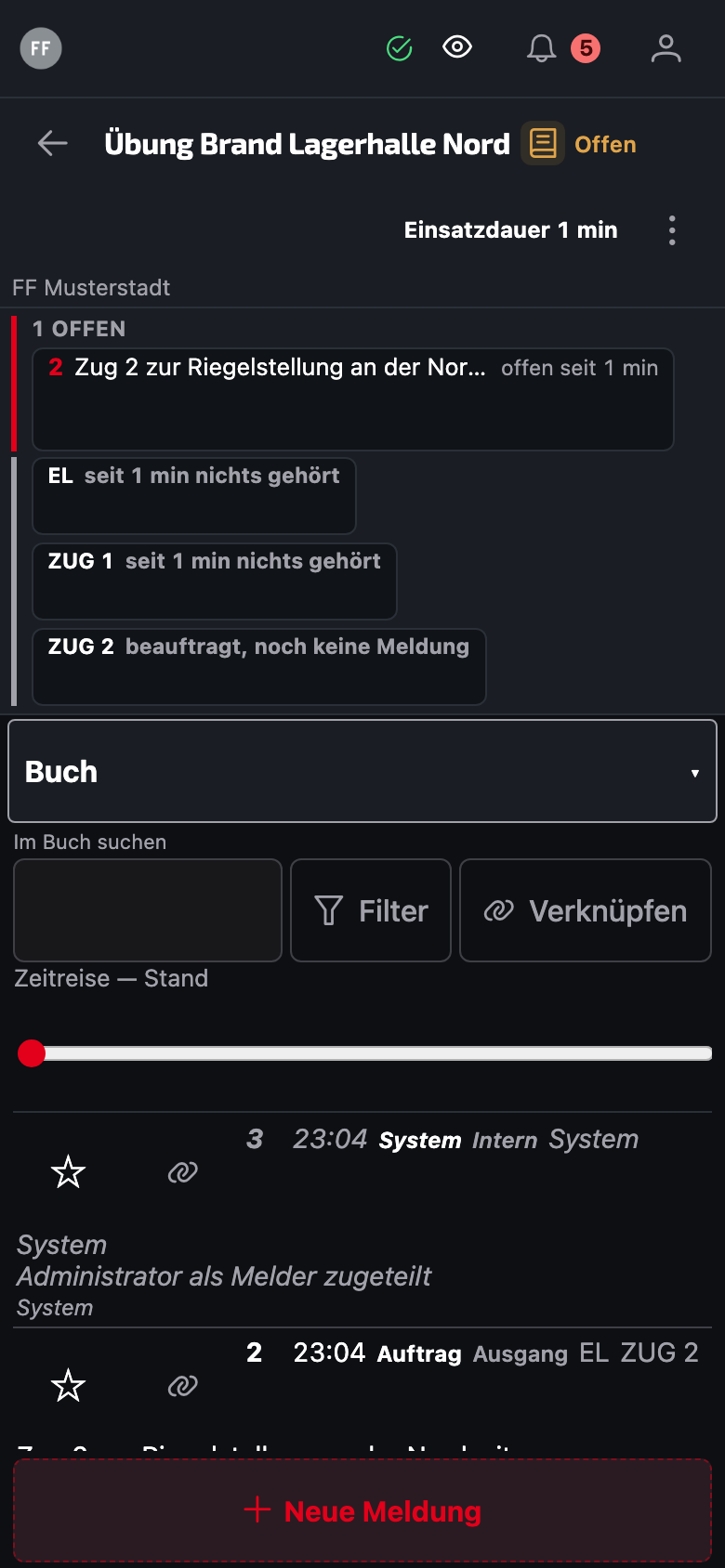
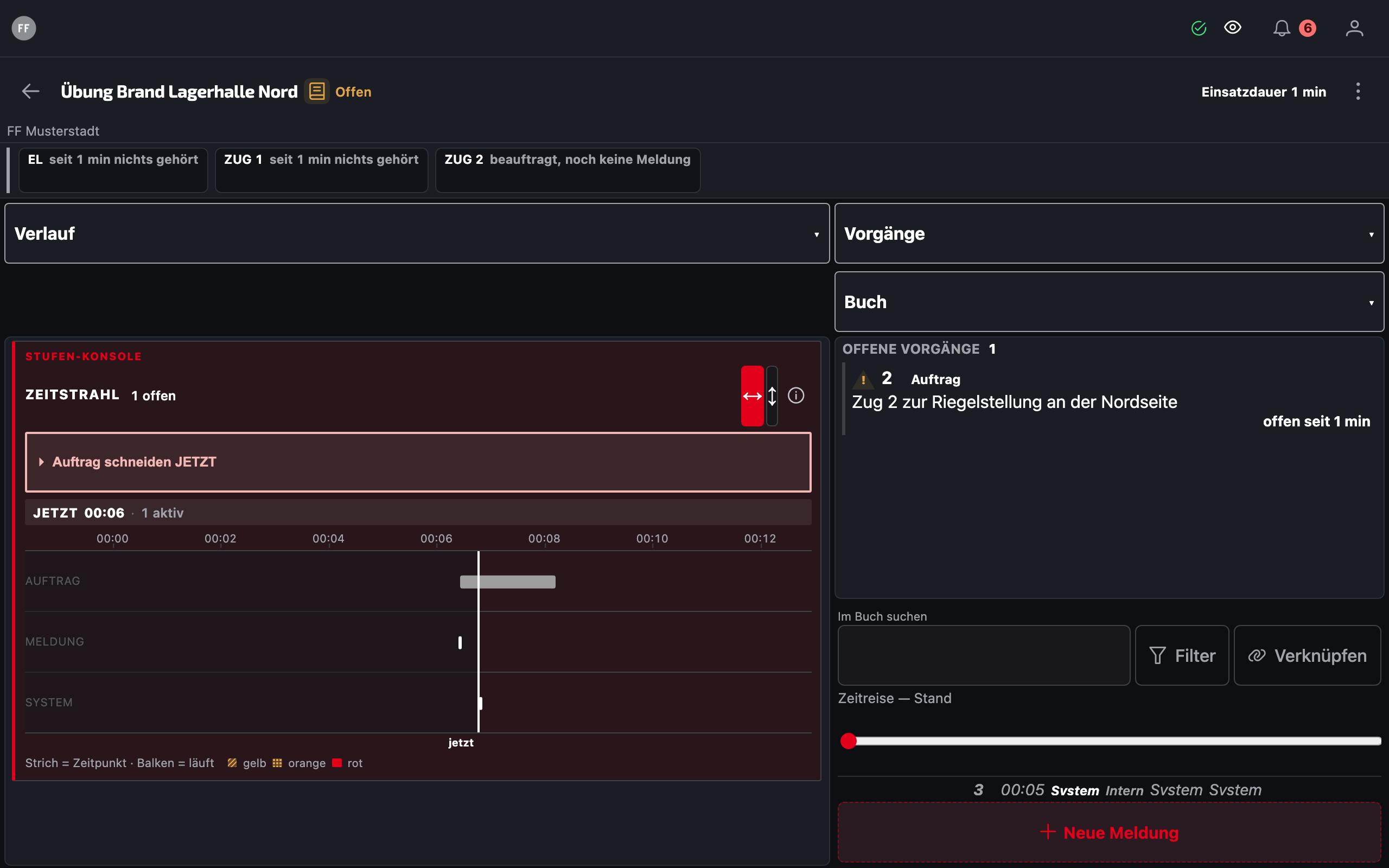
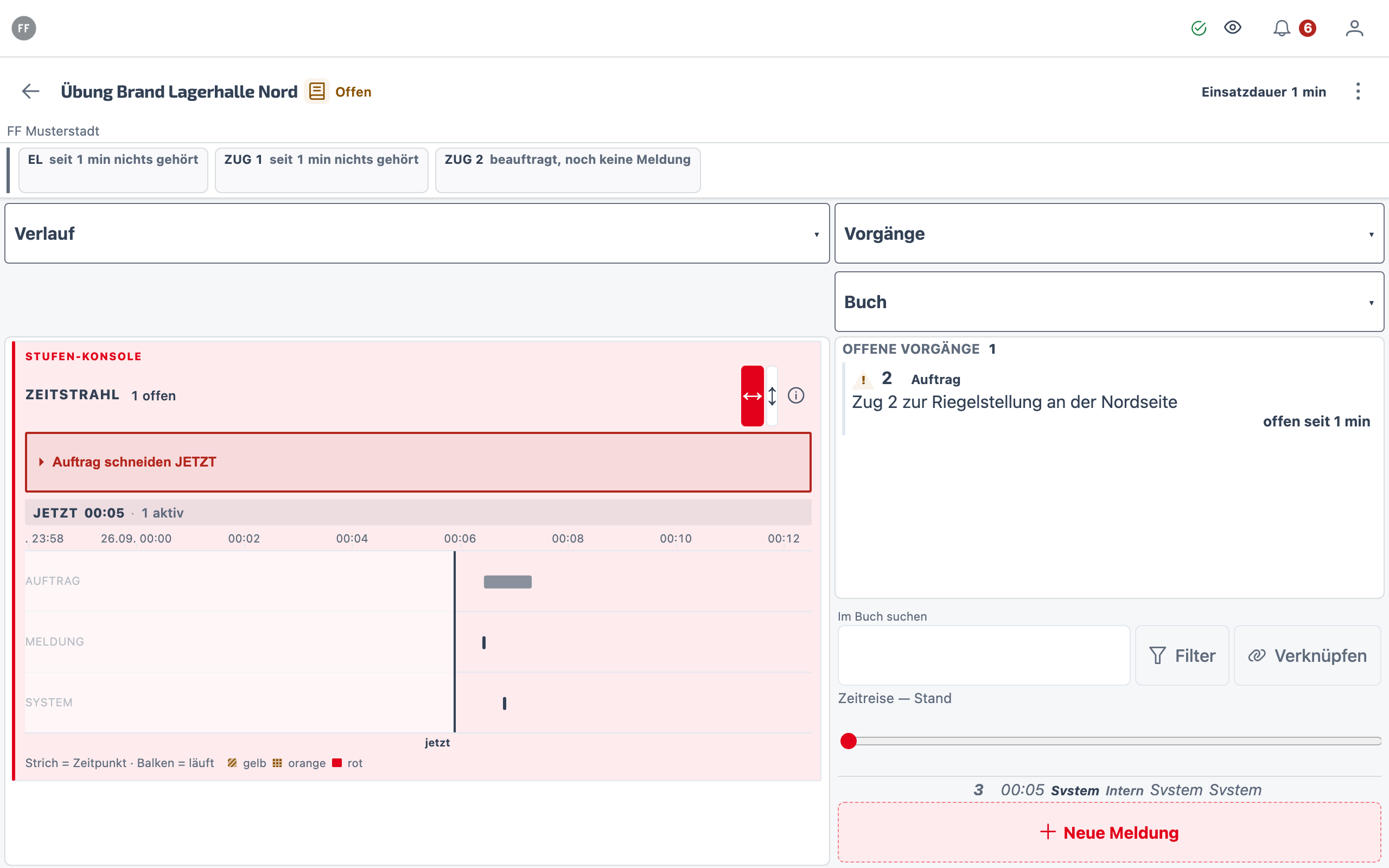
Was noch nicht zurückgemeldet ist, steht oben — mit Rückmeldefrist und dem Wort „überfällig", wenn die Frist abgelaufen ist.
Vorgänge als Balken über der Zeit — waagrecht oder senkrecht, mit Jetzt-Linie. Ein Balken, der nicht endet, ist ein offener Auftrag.
Von/An aus der Kräfteliste, Textkonserven der Feuerwehr, Enter zum Eintragen — die Maske bleibt offen für Folgemeldungen.
Zeigt, seit wann von einer Einheit nichts gemeldet wurde — Funkstille, keine Atemschutz-Restzeit.
Volltextsuche, Filter nach Art und Einheit, persönliche Merkzeichen und verlinkbare Zeilenadressen.
Den Buchstand auf einen früheren Zeitpunkt setzen und nachlesen, was zu dem Moment galt.
Einsatztagebuch, Lagemeldung und Mannschafts- und Fahrzeugmeldung — druckfertig für das Archiv.
Neue Zeilen erscheinen auf allen angemeldeten Geräten ohne Neuladen.
Ohne Netz den zuletzt geladenen Stand nachlesen — mit Hinweis, dass er nicht aktuell ist. Schreiben braucht Verbindung.
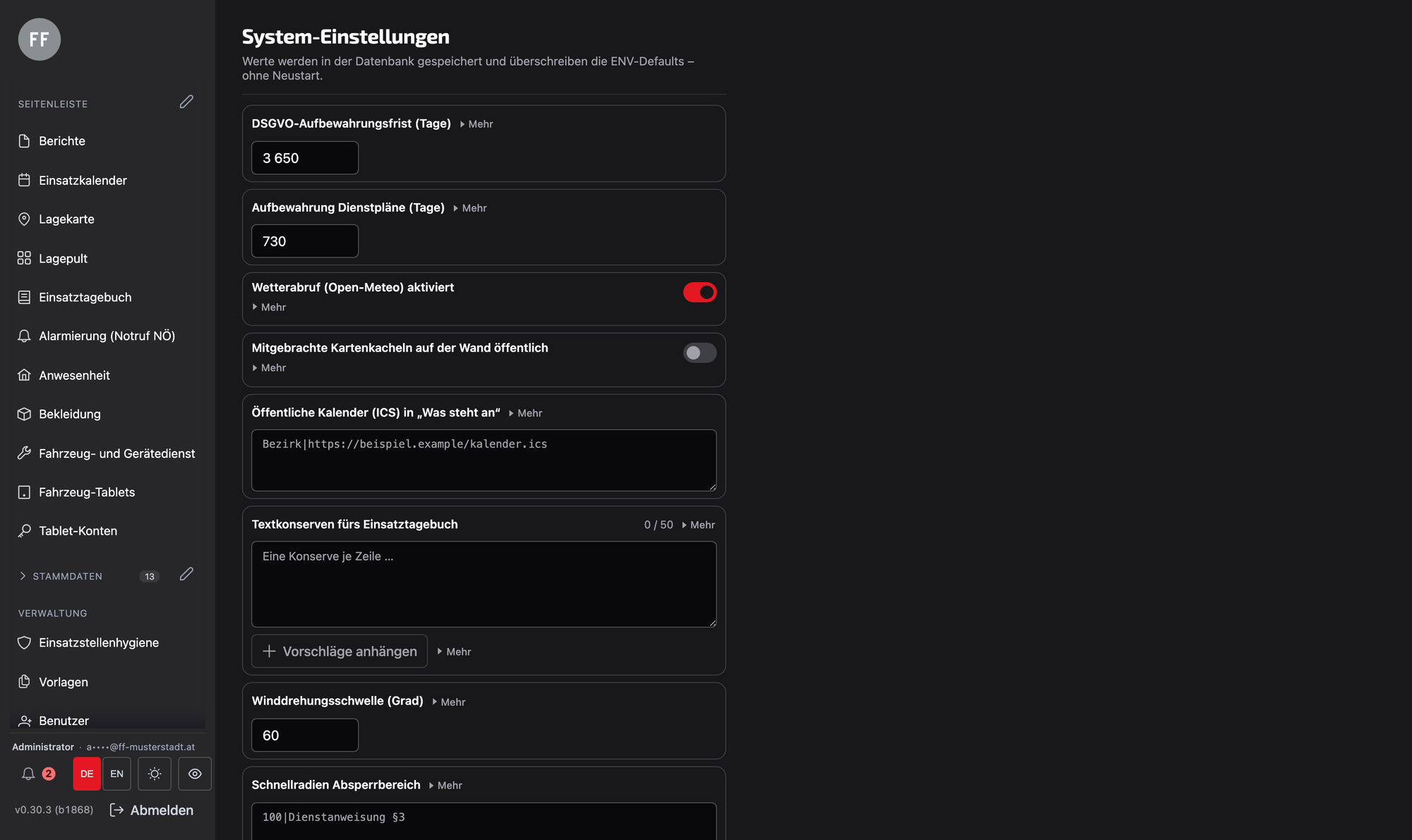
Im Verwaltungsportal unter Einstellungen: wiederkehrende Formulierungen für die Eingabemaske pflegen.
Neben Aufträgen auch AN/VON/RÜCKMELDUNG — offene Übermittlungen stehen bei den offenen Vorgängen, mit derselben Fristlogik.
Laufende Bezirkswarnungen aus MeteoAlarm als Balken über der Zeit — lesend, ohne Wetter in die Buchzeile zu schreiben.
Nach einstellbarer Schwelle erinnert ein Hinweis an Ablöse und Versorgung — die Dauer wird genannt, die Entscheidung bleibt an der Einsatzstelle.
Mit Finger oder Stift Zeichen und ganze Stempelgruppen auf eine Kartenunterlage setzen, Anfahrtsweg, Schlauchleitung, Flächen, Absperrkreise und Sektoren zeichnen. Die Zeichen folgen der Textbeschreibung der ÖBFV-Richtlinie E-27; allgemeine Lage, Schadenslage und eigene Lage lassen sich einzeln ein- und ausblenden.
Strecke und Fläche messen. Ein gezeichneter Kreis nennt die Hydranten und Objekte darin, mit Entfernung — und wird auf Wunsch gleich zum Auftragsvorschlag in der Eingabe.
Nach dem Öffnen des Buchs schlägt die Skizze Hydranten und bekannte Objekte im Umkreis des Einsatzorts vor — übernommen wird mit einem Tipp, nicht automatisch.
Drohnen- oder Hubschrauberbild hochladen, Aufnahmezeit und Herkunft eintragen, über drei Passpunkte einmessen. Die Restklaffung steht daneben; liegt sie über der Schwelle, wird nicht gespeichert. Danach liegt das Bild als Ebene auf Lagekarte und Lagepult — mit Aufnahmestand im Namen.
Link und Kurzcode für eine engere, lesende Sicht ohne Konto: Status, Stand, Zahl der offenen Vorgänge und die Skizze — keine Namen. Gültig vier Stunden, beim Schließen des Buchs widerrufen, jeder Abruf protokolliert.
Aus dem offenen Buch einen Entwurf erzeugen, bearbeiten und als Zeile „Lagemeldung" eintragen. Absetzen an die Bezirksalarmzentrale bleibt beim Menschen.
Personen und Fahrzeuge als untere Schranke mit Herkunft der Zahl. Wechselt der Melder, friert die Übergabe den Stand ein.
Zeilen, erledigte Aufträge, Dauer, längster Auftrag und Zahlen je Einheit, dazu ein Textstandbild zum Kopieren und der Bogen „Was gut, was schlecht, was lernen" — am Server gespeichert.
Große oder feine Trefferflächen je nach Gerät; Buch, Vorgänge, Verlauf, Karte, Kräfte, Nachrichten und Skizze frei auf bis zu drei Flächen verteilt.
Was noch nicht oder nur zum Teil ausgeliefert ist — je Punkt mit dem, was heute schon da ist. Diese Punkte zählen nicht zu den Funktionen oben.
Heute schlägt die Skizze Hydranten und Objekte im Umkreis vor. Eine Vorbelegung schon beim Anlegen des Buchs und die Anbindung der Planablage folgen.
Zahlen, Uhrzeiten, Daten und Kennzeichen in NÖ-Funksprache — die Regeln sind gebaut, die Ansicht in der Oberfläche folgt.
WGS84 in das übliche Gitter für Luftfahrzeuge und Sonderdienste — noch nicht gebaut.
Heute nur Lesen ohne Netz; Einträge in die Warteschlange und Abgleich bei Empfang sind der nächste Schritt — besonders für den Keller.
Eine Wetterspur mit Stundenbalken über die Einsatzdauer ist da, und die Skizze warnt, wenn der Wind gegen gezeichnete Sektoren dreht. Stärke und Richtung stehen in der Spur noch nicht.
Luftbilder lassen sich heute einmessen. Planseiten als Lageebene und Passpunkte per Antippen statt als Zahlen folgen.
Die Besprechungsansicht mit eingefrorenem Stand ist gebaut; der Weg dorthin aus Buch oder Tafel und die Kräfte daneben folgen.
Den Einsatz selbsttätig ablaufen lassen, zwei Zeitpunkte nebeneinander und der Zeitstrahl als Bild — heute geht das Zurückblättern von Hand über die Zeitreise.
Zurückgestellt — nicht dasselbe wie die Rückmeldeuhr. Truppüberwachung mit Druck und Restzeit braucht eigene Datenquellen; die Rückmeldeuhr misst nur Funkstille.
Sandkasten ohne Auswirkung auf Statistik — oder ein vergangener Einsatz läuft mit laufender Uhr nach, während der Übende sein eigenes Buch führt. Noch nicht gebaut.
Spracheingabe für Entwürfe — erst nach Messung bei Funklärm, nie direkt in die Kette. Bis dahin nimmt jedes Feld die Diktierfunktion des Telefons an.
Der Teil, an dem sich entscheidet, ob die App im Einsatz benutzt wird oder nicht. Ein Werkzeug, das genau dann ausfällt, wenn es gebraucht wird, dokumentiert nichts.
Progressive Web App: Startbildschirm, eigenes Symbol, kein App-Store.
Erfassen, speichern, fortsetzen — ohne jede Verbindung.
Ausweis-Scan und bereits geladene Brandschutzpläne laufen am Gerät weiter. Was einmal da ist, braucht keinen Empfang.
Sobald Netz da ist, ohne Zutun.
Mannschaft, Fahrzeuge, Einsatztypen.
Getrennt von den Stammdaten, damit langes Blättern die Mannschaftsliste nicht verdrängt.
Die Oberfläche sieht ohne Netz aus wie mit.
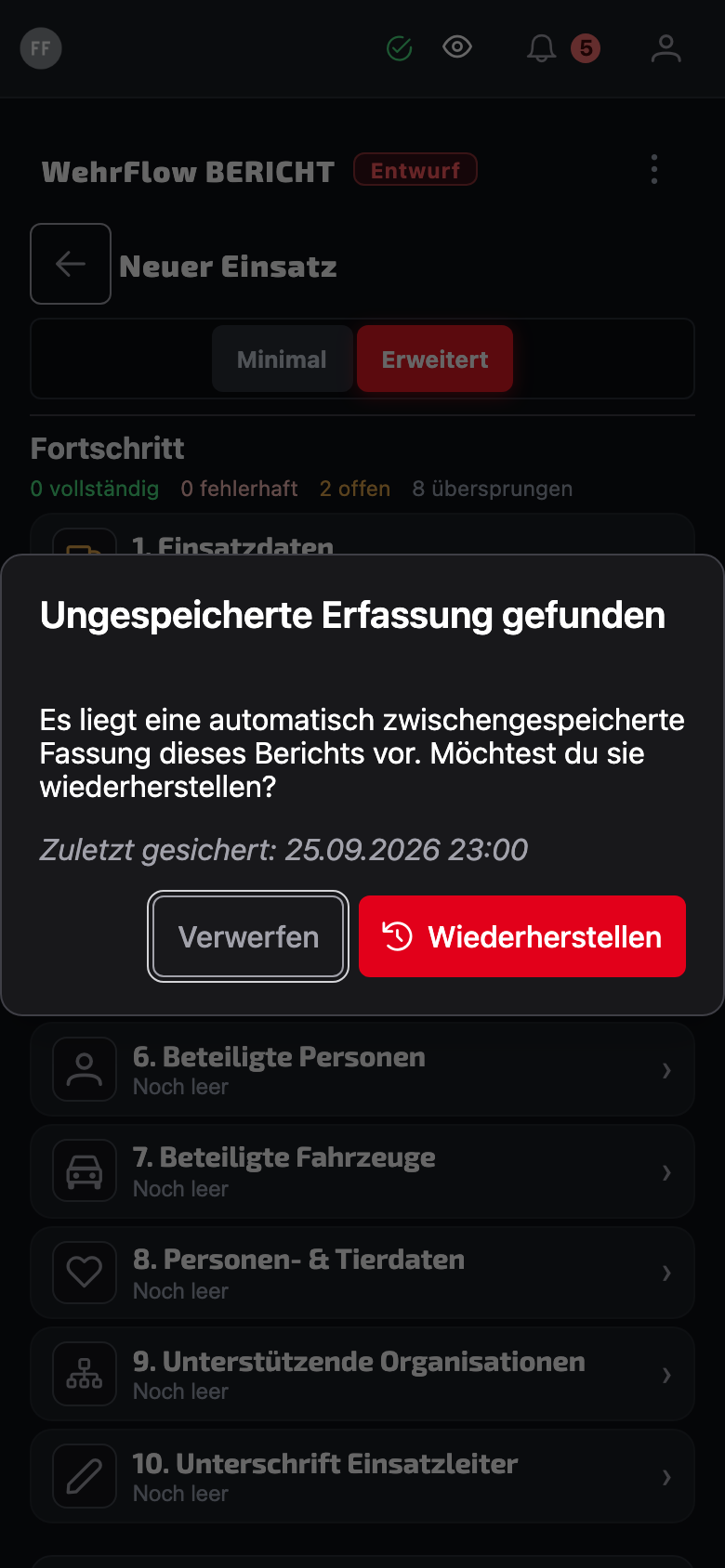
Was ohne Netz entsteht, liegt in der Datenbank des Geräts — nicht im Arbeitsspeicher. App zu, Akku leer, Neustart: Der Entwurf ist danach noch da.
Änderungen werden in der Folge übertragen, in der sie entstanden sind. Sonst überholt die spätere die frühere, und der Bericht sieht am Ende anders aus als am Gerät.
Ohne fremden Benachrichtigungsdienst.
Im Eigenbetrieb läuft das Gerät im Feuerwehrhaus am Notstrom weiter (beim geplanten Hybrid ebenso): erfassen, freigeben, auswerten, drucken. In der reinen Cloud fällt der Server ohne Internet aus. Online-Grundkarten, Fremddaten und Mail fallen auch im Eigenbetrieb aus; das steht dokumentiert. Offline erfassen am Handy ist davon zu trennen.
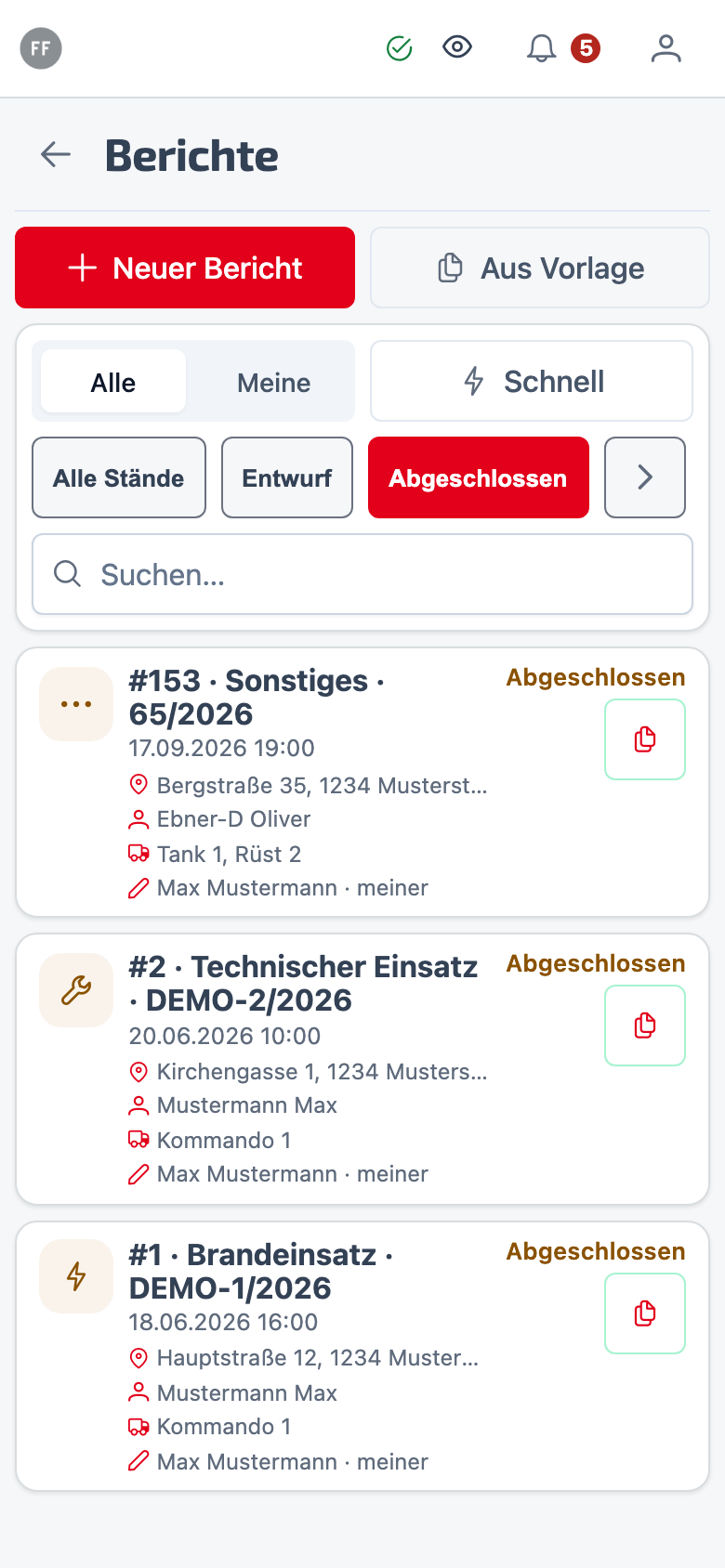
Namen, Geburtsdatum und Ausweisnummer von Beteiligten — und Zulassung oder Grüne Karte am Fahrzeug — abzutippen ist die fehleranfälligste Stelle im ganzen Bericht. Sechs Dokumentarten laufen wieder vollständig auf dem Telefon, ohne Server.
Personen: Reisepass, Personalausweis, Führerschein und e-card. Fahrzeuge: Zulassungsschein und Grüne Versicherungskarte. Alles auf dem Telefon — ohne Server.
Reisepass und Personalausweis: Die Zeile wird gelesen und nach ICAO nachgerechnet. Gehen die Ziffern nicht auf, kommt trotzdem ein Vorschlag — mit Warnung.
Führerschein, e-card, Zulassung und Grüne Karte per OCR am Gerät. Zulassung zusätzlich über den Data-Matrix-Barcode, wo der Browser ihn liest — auch am iPhone aus der Galerie.
Die Erkennung sitzt in der App selbst. Im Funkloch arbeitet sie genauso wie in der Wache — dort, wo Ausweise und Zulassungen tatsächlich abgetippt werden.
Es wird dort ausgewertet und dort verworfen. Übertragen wird nur, was im Bericht steht.
Zusätzliche Erkennungsmodelle werden beim ersten Scan geladen, nicht schon beim App-Start. Fehlt eines, gilt die bisherige Erkennung weiter.
Kein Ergebnis. Alles bleibt von Hand änderbar und gehört geprüft, bevor es in den Bericht wandert.
Wer nur den Namen hat, trägt nur den Namen ein. Ein Formular, das die Ausweisnummer erzwingt, bekommt eine erfundene.
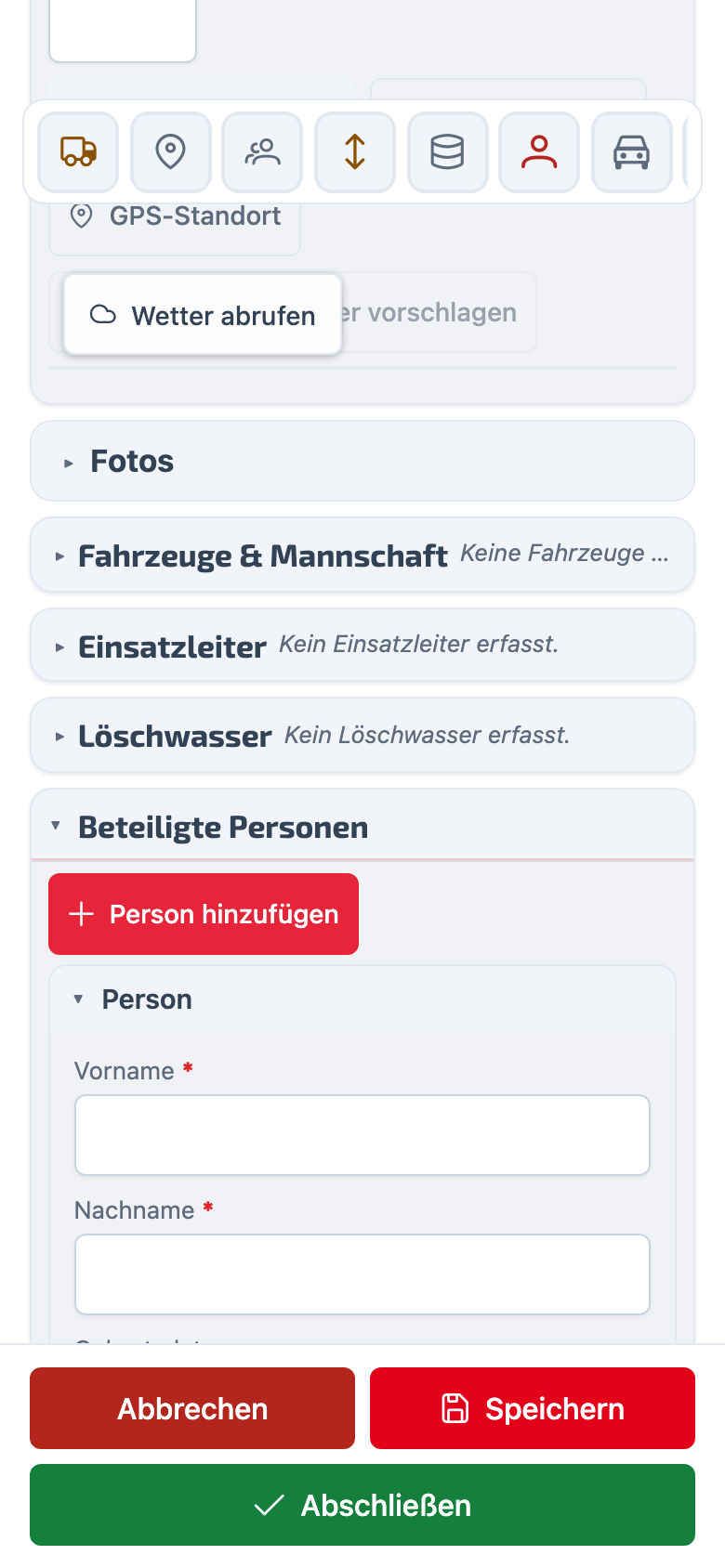
Vier Wege, denselben Ort zu erfassen — weil es vier verschiedene Einsätze gibt und eine Adresszeile nicht auf alle passt.
Straße, Hausnummer, Postleitzahl, Ort.
Marker verschieben — die Adresse wird nachgeführt.
Objekte im Ausrückebereich, direkt auswählbar.
Die Nummer aus der Alarmierung genügt.
Eigenes Feld statt Freitext — damit auswertbar.
Eigene Angabe: Auf getrennten Fahrbahnen entscheidet sie, welche Seite gemeint ist.
OpenStreetMap, basemap.at, Luftbild (30 cm), OpenTopoMap.
Zu- und abschaltbar, mit der Karte skalierend.
Das Blattwerk zur Waldbrandbekämpfung (Ausgabe 1/2024) als Grundkarte: Zufahrten nach Tanklösch- und Kleinlöschfahrzeug, Wasserentnahmestellen, Hubschrauberlandeplätze, Schranken und Sperren.
19 Blätter im Maßstab 1:10.000 (Mai 2018) als Ebene über der Karte — Zisternen, Lotsenpunkte, befahrbare Waldwege und die Brücken, die nur drei Tonnen tragen. Beide Karten nennen ihren Stand im Namen.
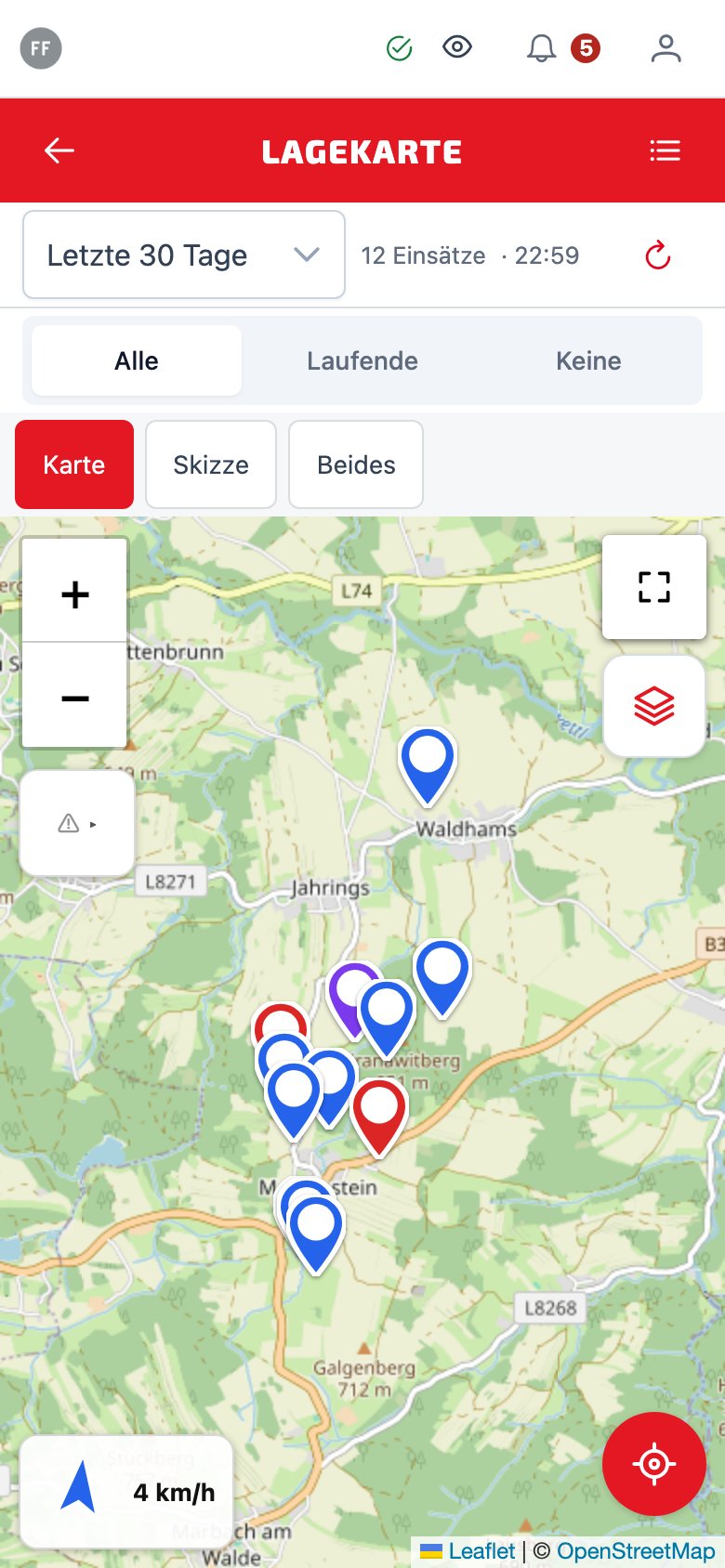
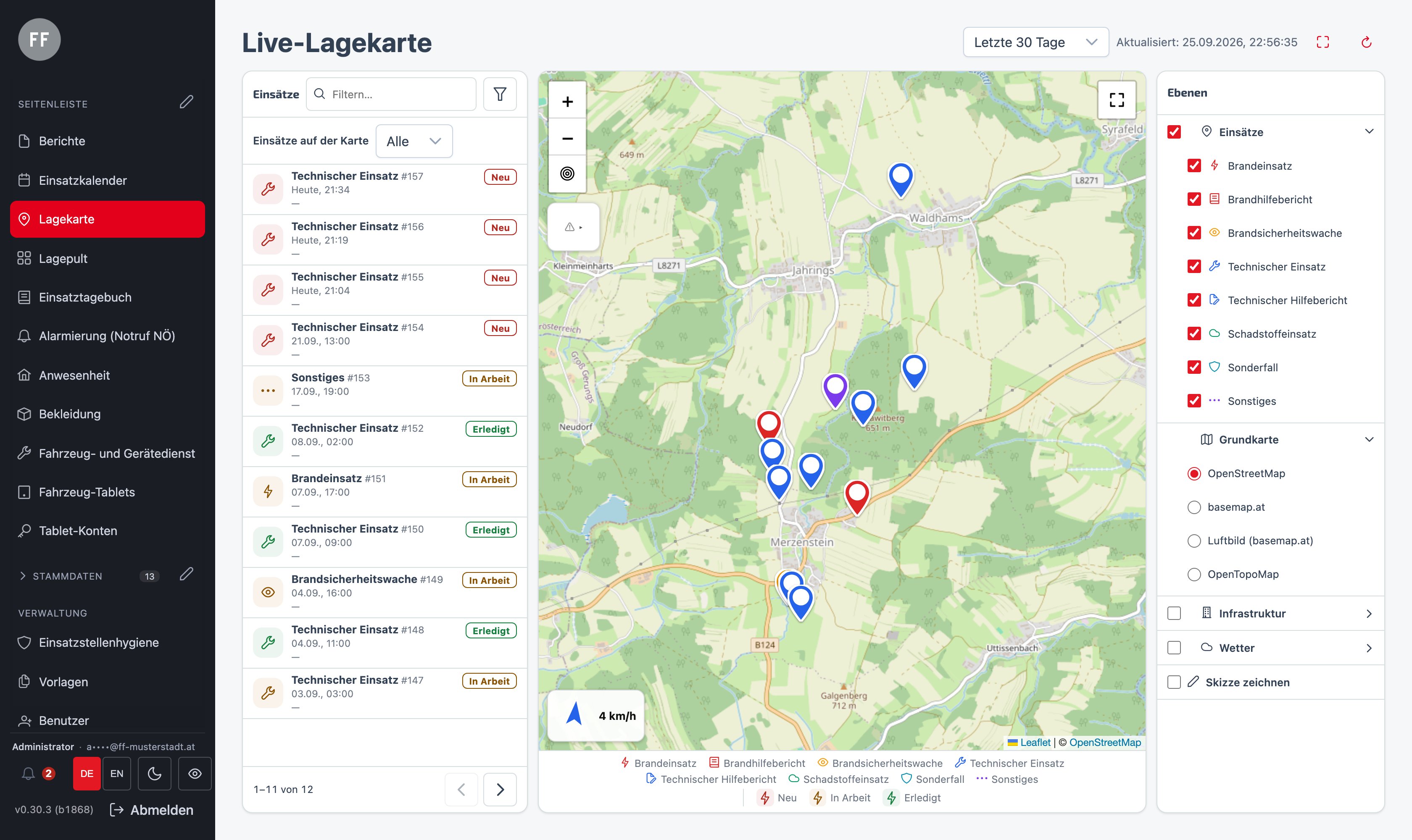
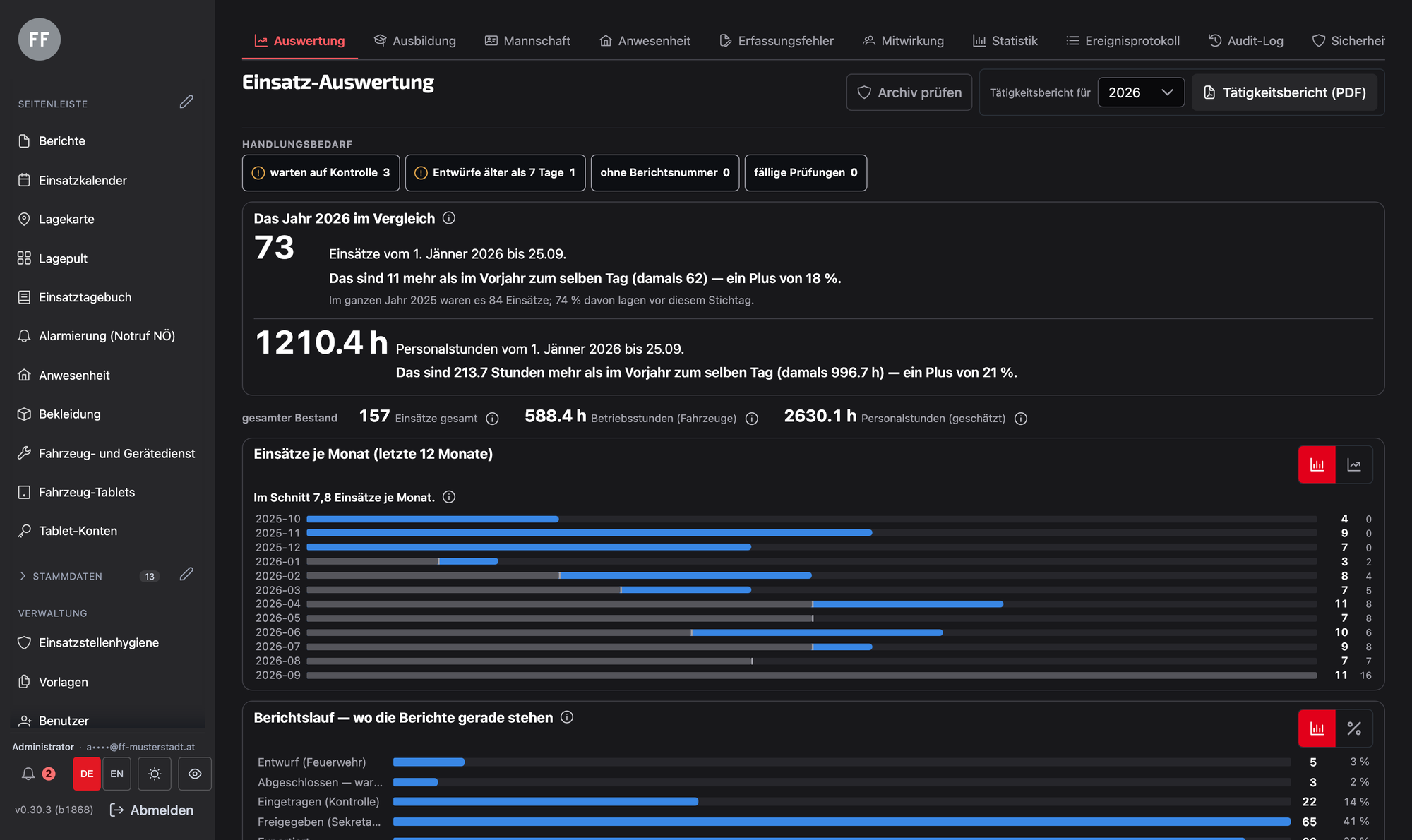
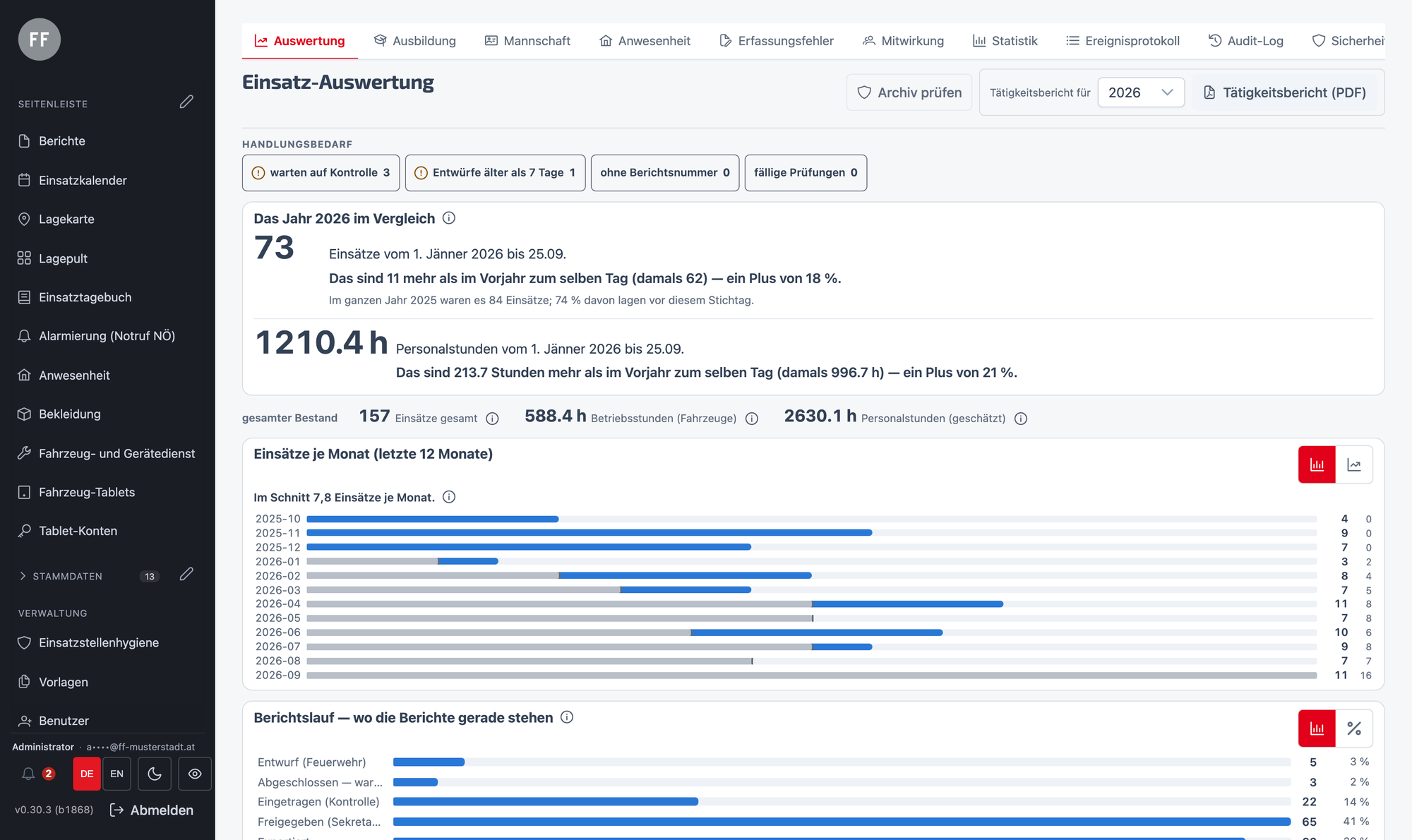
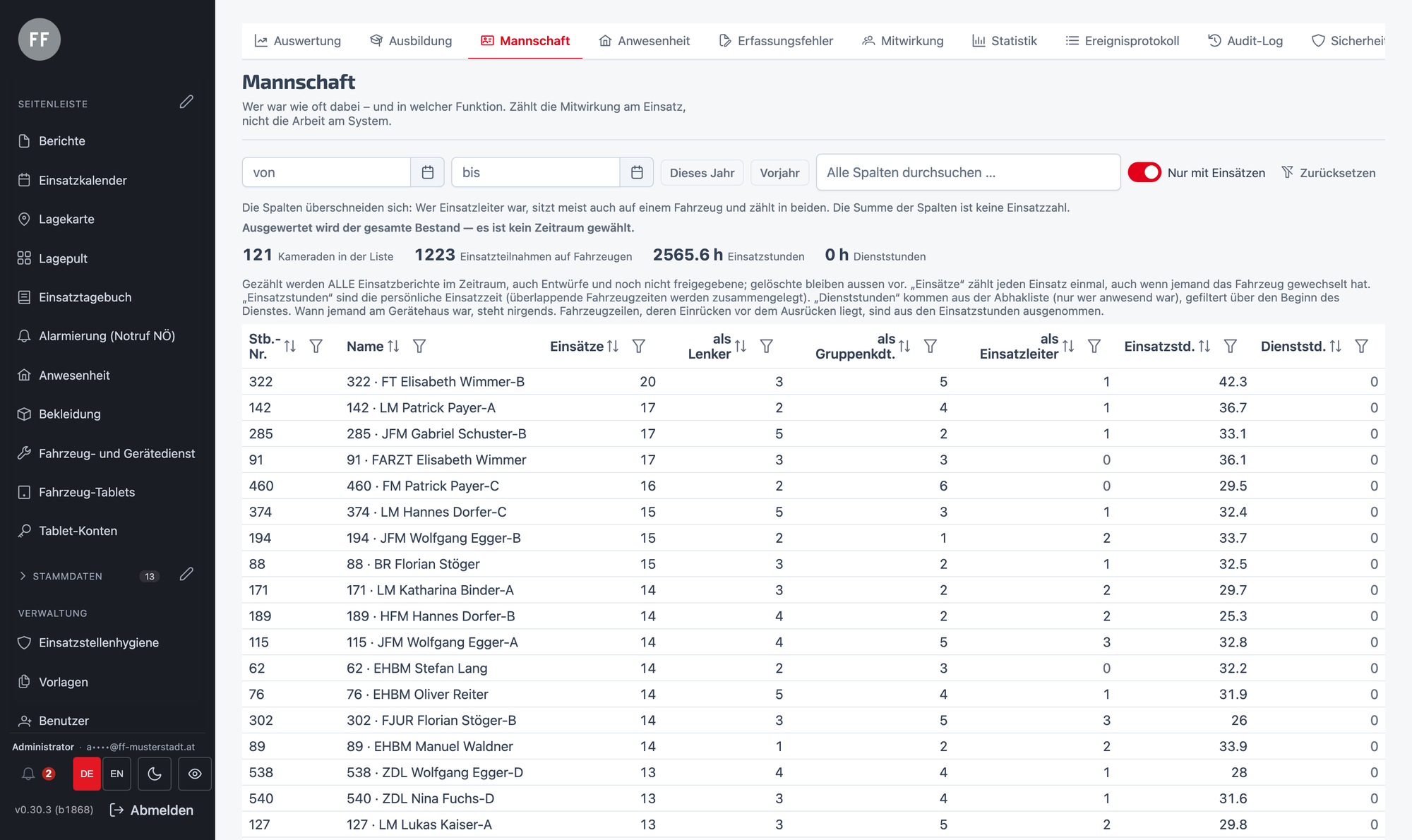
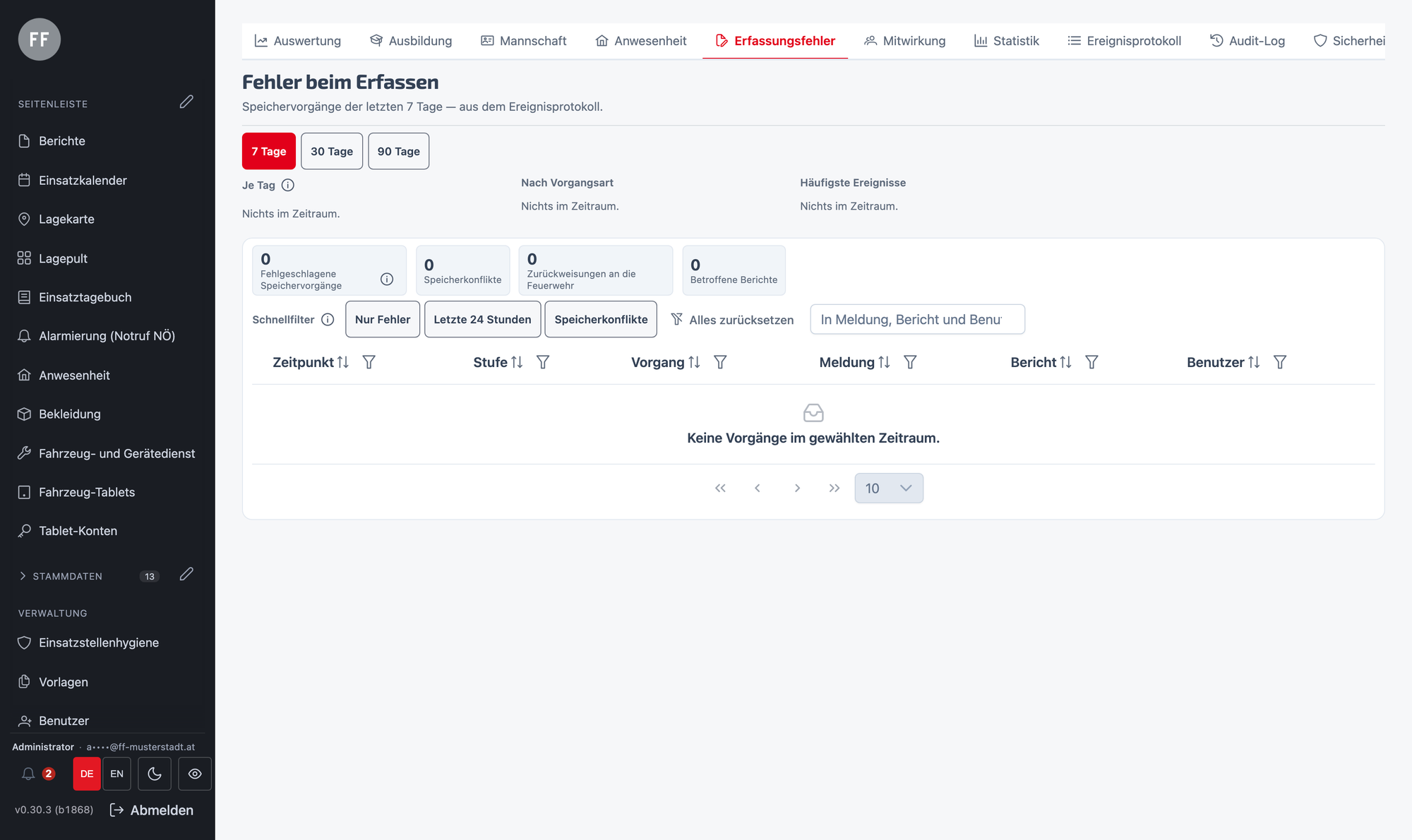
10 Unterseiten, jede mit frei wählbarem Zeitraum. Was erfasst wurde, ist auswertbar — ohne Übertragen in eine Tabellenkalkulation und ohne Nachzählen von Hand.
Mehrjahresvergleich.
Verteilung nach Monat und Tag.
Von unter einer Stunde bis über vier.
Wann die Feuerwehr gebraucht wird.
Wo die Schwerpunkte liegen.
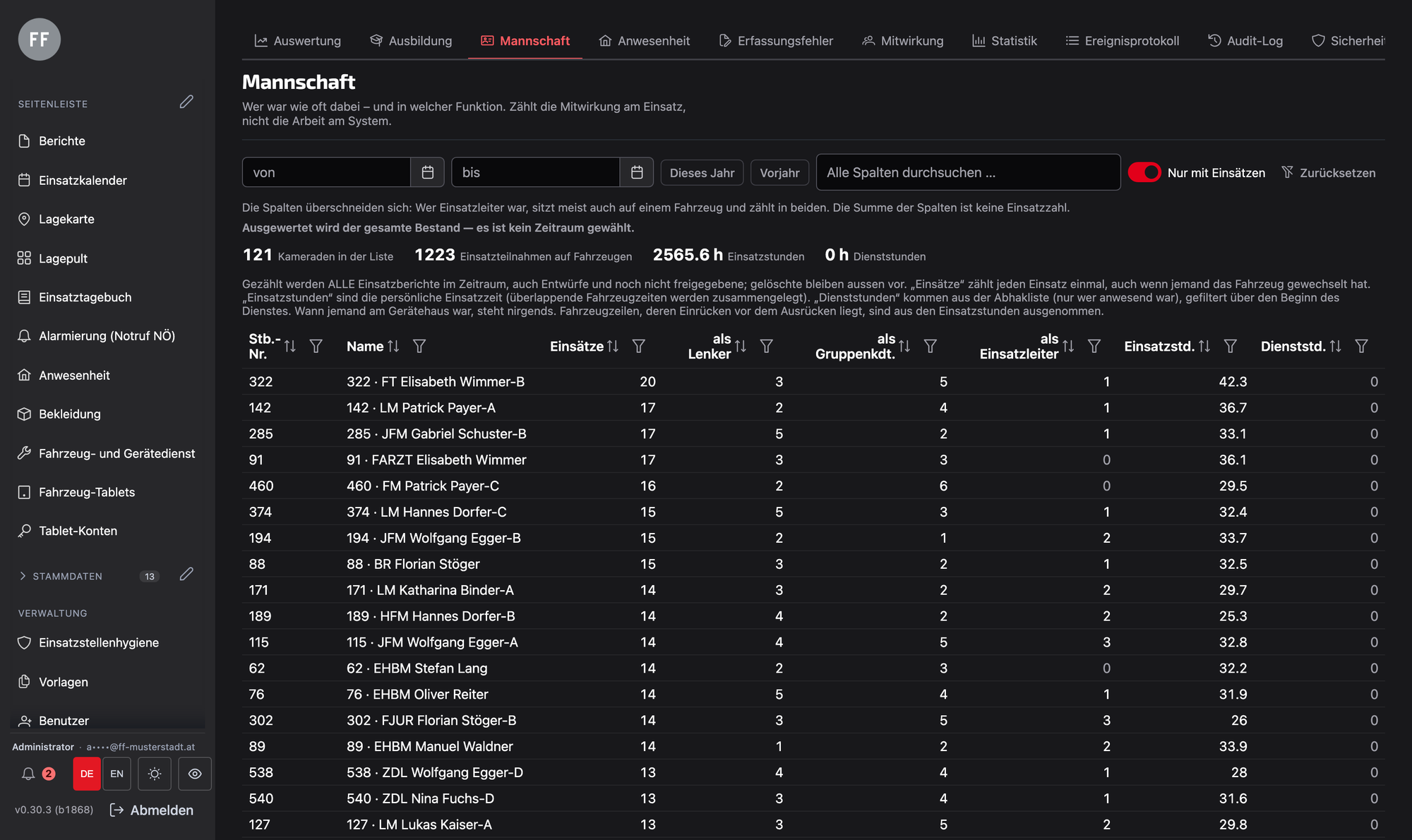
Einsätze je Person, dazu Lenker, Gruppenkommandant, Einsatzleiter — mit Stunden aus Einsätzen und aus abgehakten Diensten, freiem Zeitraum und kombinierbarer Suche.
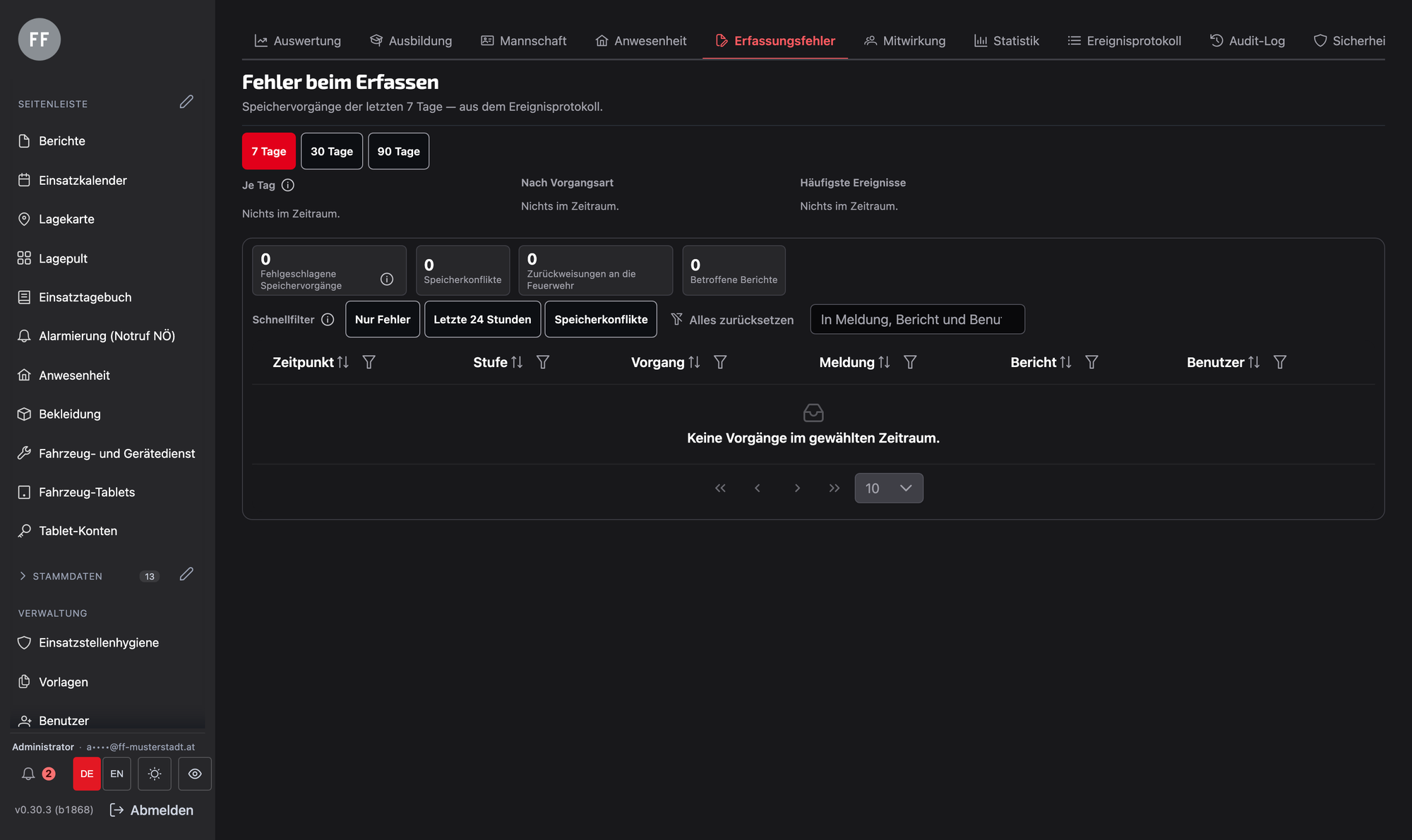
Eigene Seite mit Verteilung je Tag, nach Vorgangsart und nach häufigsten Ereignissen.
Ein Klick führt von der Kennzahl auf die gefilterte Liste dahinter.
Wer wann im Feuerwehrhaus war — mit eigener Auswertung und Wandanzeige.
Wer welchen Kurs braucht, was entschieden ist und was davon in FDISK gemeldet wurde — nach Zustand und nach Fachrichtung.
In der Mitwirkung eine eigene Spalte. Wer die App angemeldet lässt, meldet sich wochenlang nicht neu an — ausgerechnet die Aktivsten standen vorher auf „—".
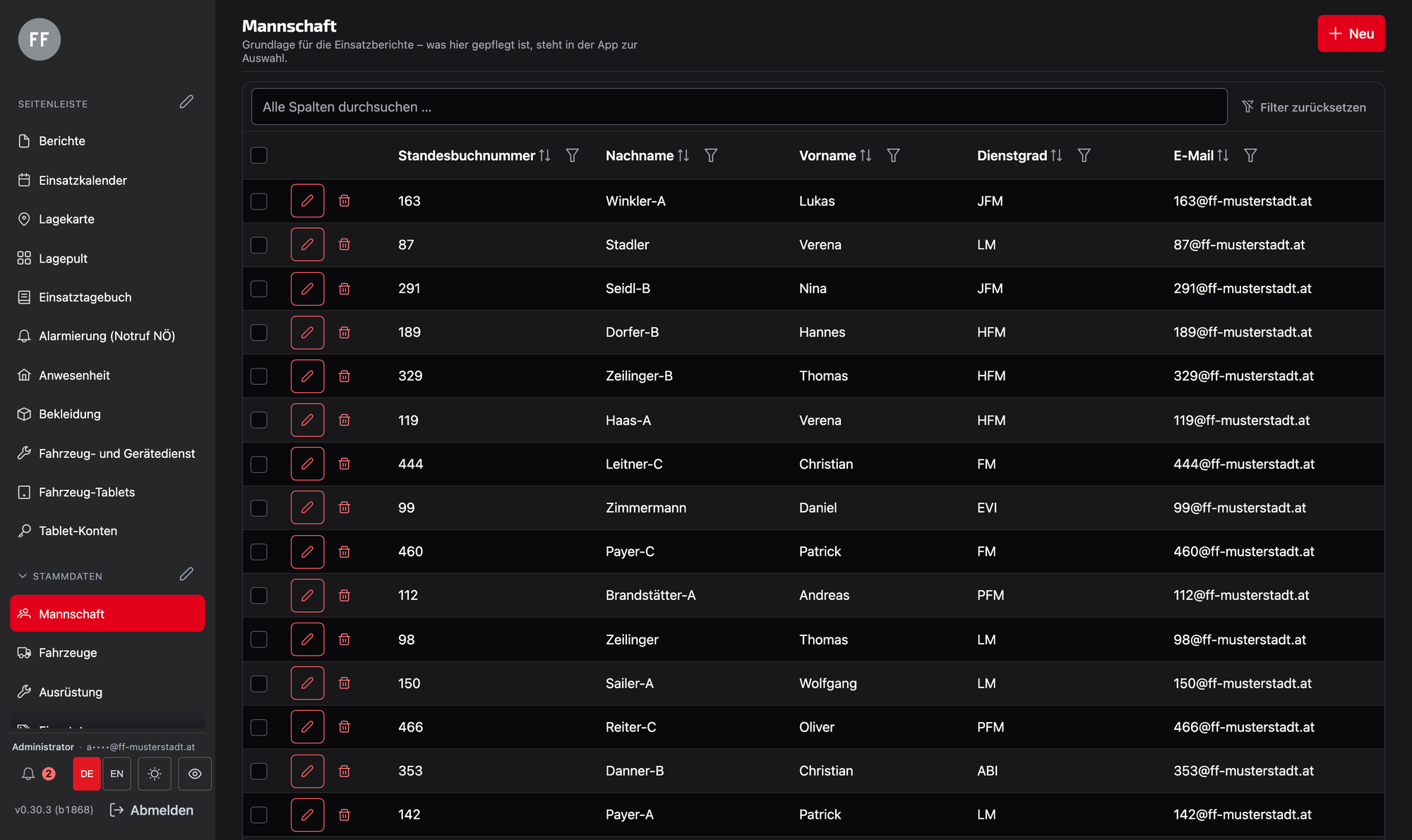
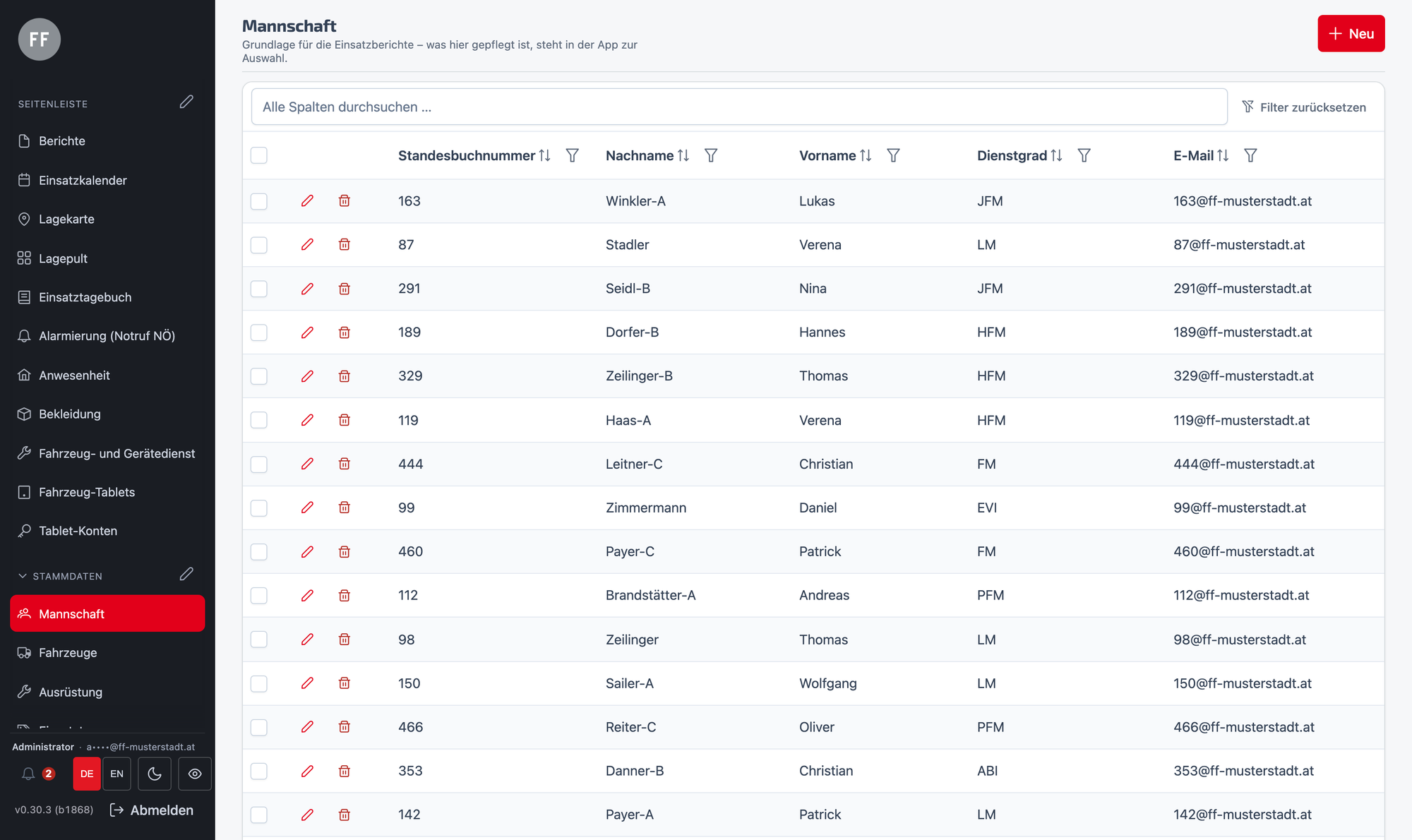
Was in jedem Bericht auswählbar sein muss. Dreizehn Blätter, jedes mit Import und Export in beide Richtungen — denn eine Liste, die niemand tippt, steht am Ende nicht drin.
Mit Unterscheidung Jugend- und Aktivmannschaft.
Mit Kennzahlen und Besatzung.
Adressbuch samt TUS-Nummern.
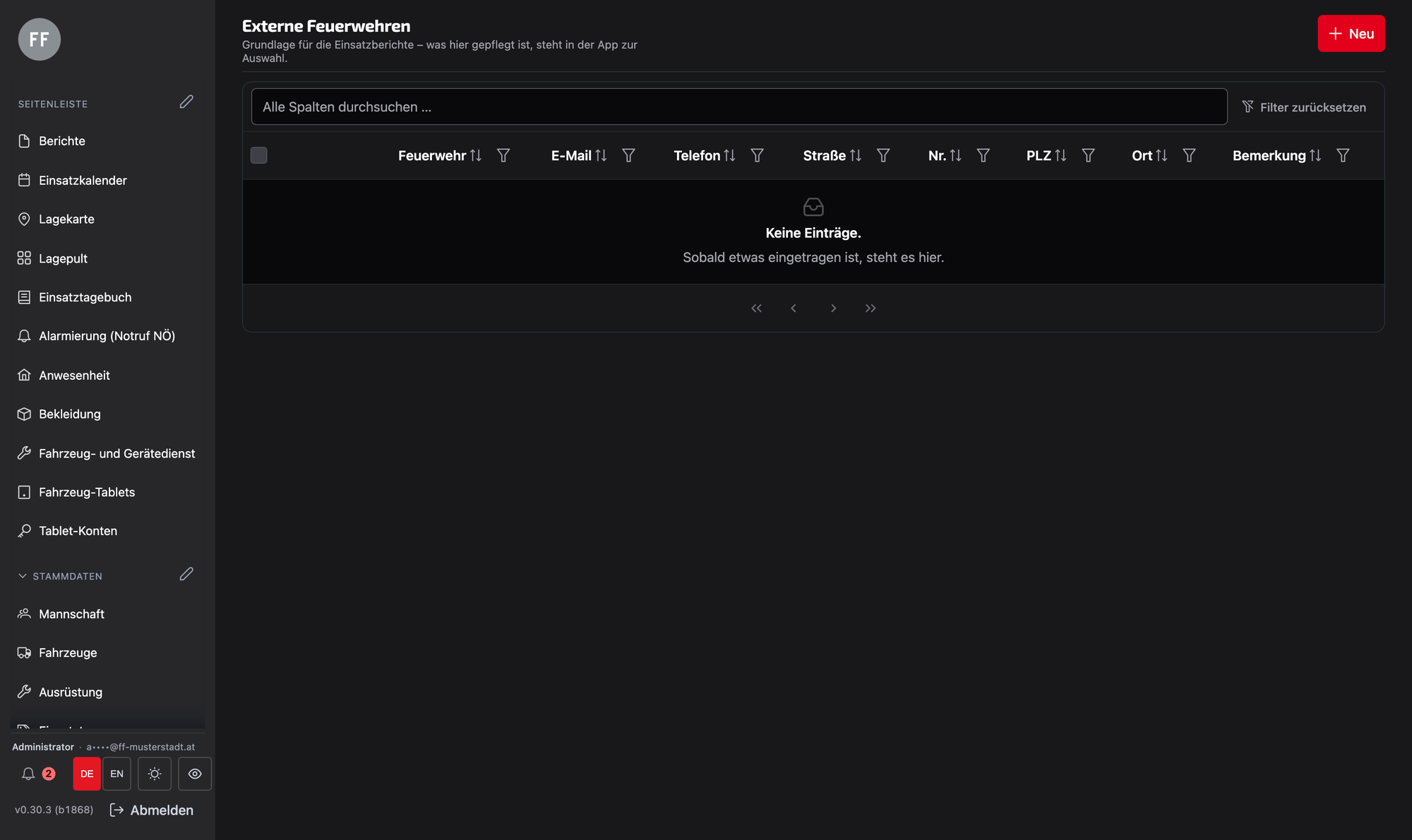
Name, Anschrift, Mailadresse und Telefon je Nachbarfeuerwehr. Die Liste eines Bezirks kommt fertig vom Bezirkskommando und wird eingespielt, nicht abgetippt.
Dimension, Leistung, Koordinaten, Betriebszustand.
Nach der üblichen Systematik, erweiterbar.
CSV in beide Richtungen, für jeden Stammdatenbereich.
Bestehendes wird am fachlichen Schlüssel erkannt und aktualisiert statt doppelt angelegt.
Etwa nur Jugend- oder nur Aktivmannschaft übernehmen.
Was angelegt, was geändert, was übersprungen würde.
Stoffe und Mengen, die in Berichten auswählbar sind.
Entnahmestellen und Kapazitäten — auch offline am Handy nachschlagbar.
Was an Fahrzeugen verbraucht wurde, als Stammdaten pflegbar.
Ausbildungsmodule, Schutzausrüstung und Qualifikationsarten als eigene Blätter — Grundlage für Meine Daten, den Prüfmodus und die Qualifikationsmatrix.
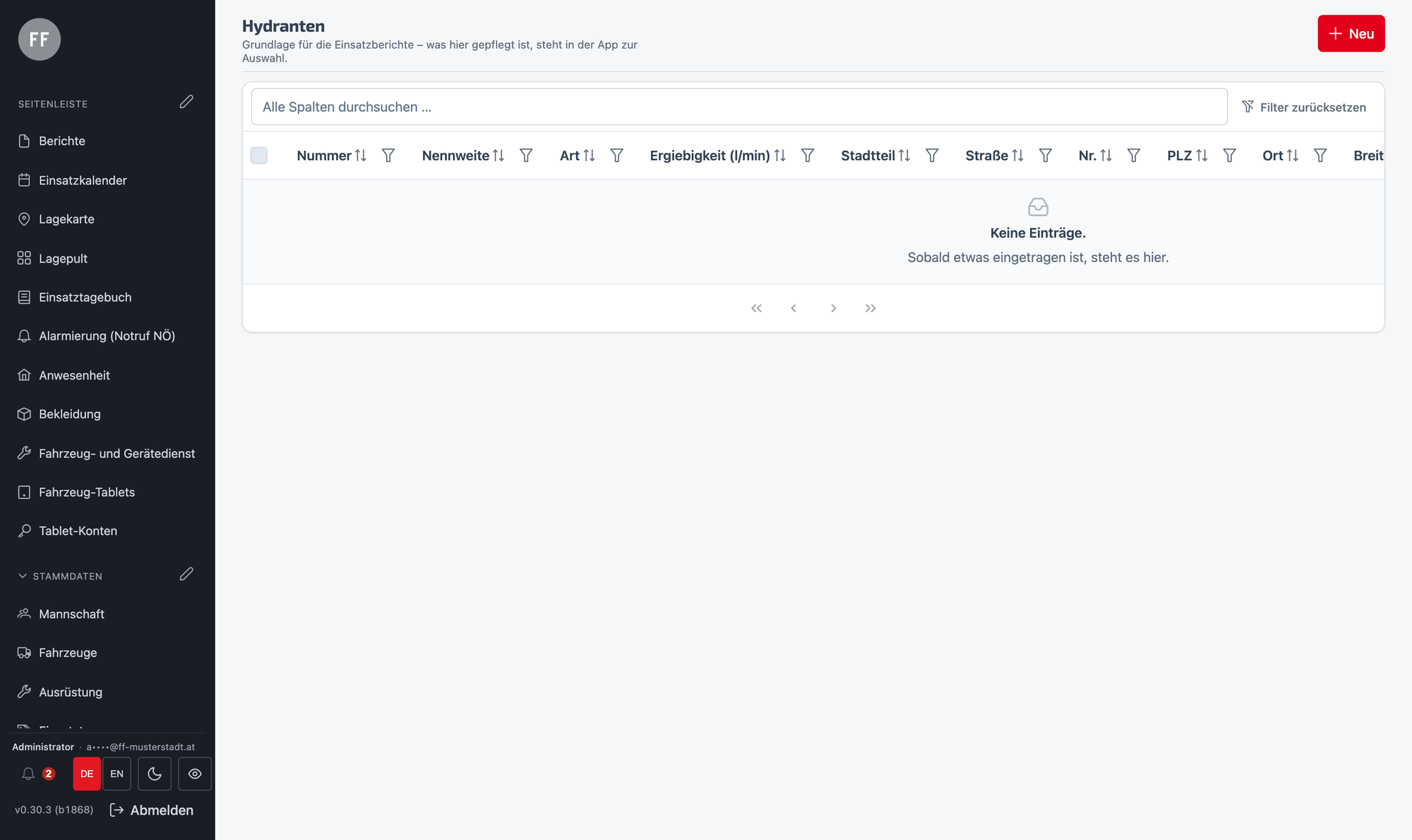
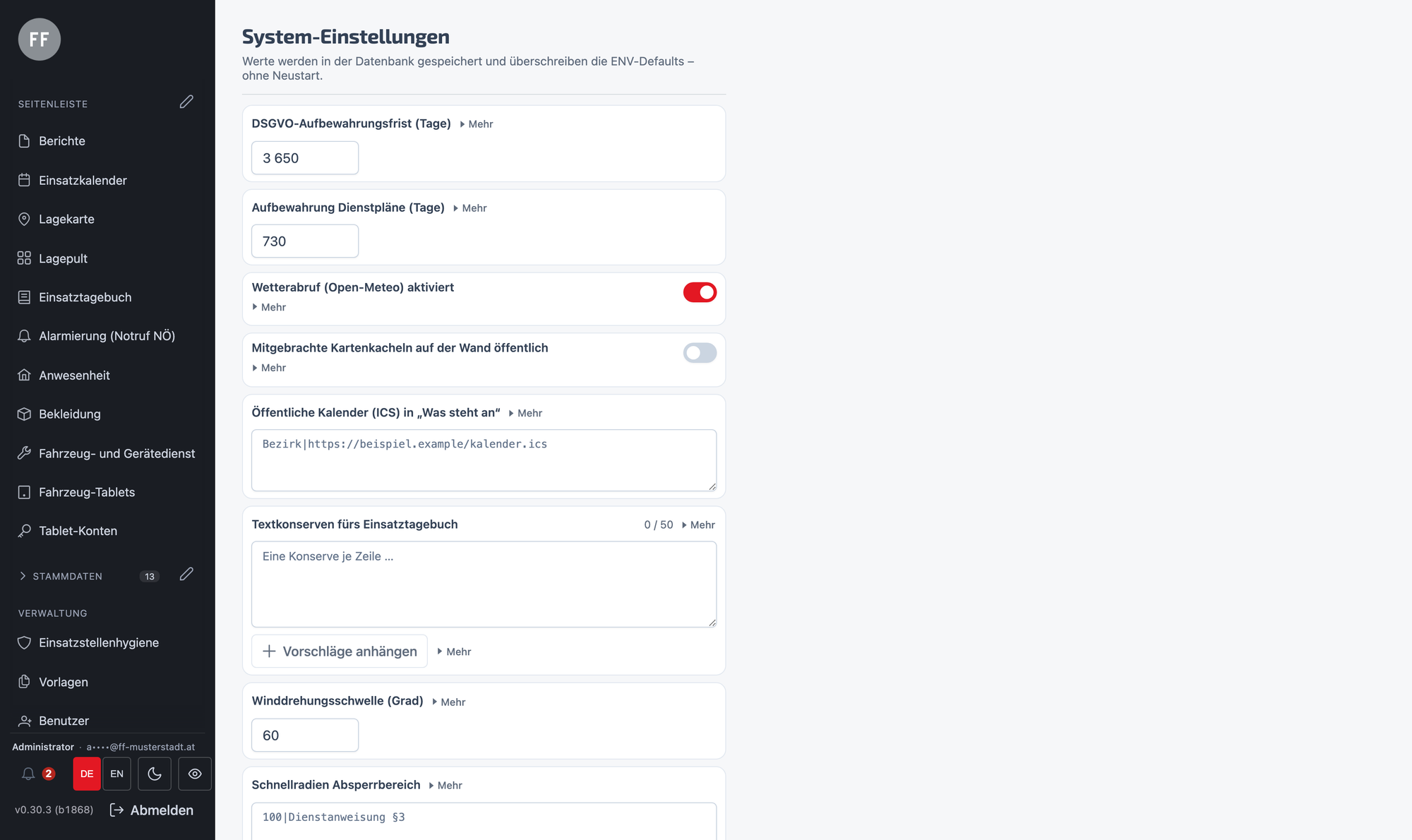
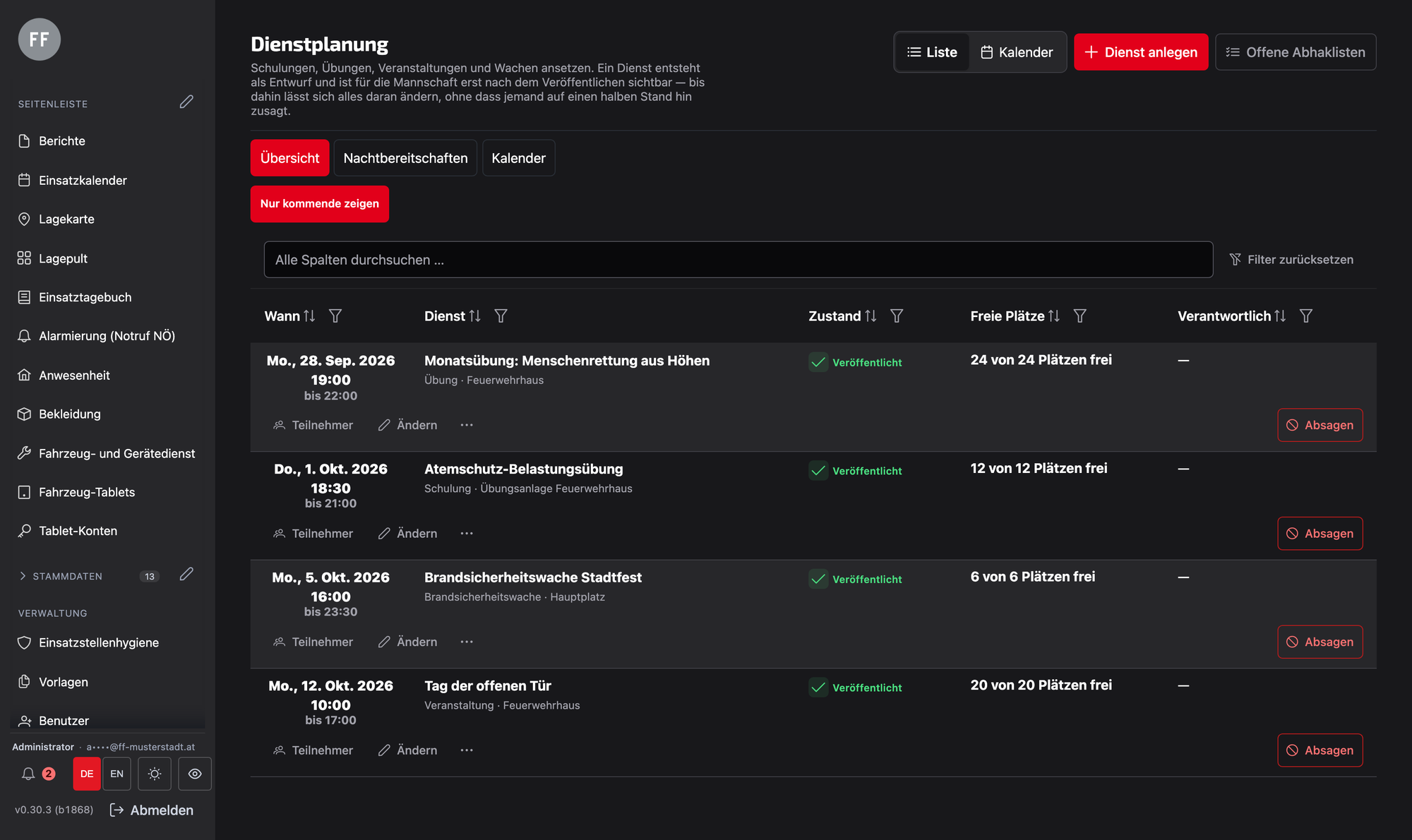
Der Grund, die App auch ohne Einsatz zu öffnen — Schulungen, Übungen und Sonderdienste, die sonst in WhatsApp-Gruppen untergehen.
Schulungen, Übungen, Sonderdienste und Nachtbereitschaften — im Portal planen, in der App sehen.
Wer kommt, wer nicht — direkt in der App, ohne WhatsApp-Ketten. Bei Zeitkonflikt warnt die App, sperrt aber nicht.
Unterbesetzte Nächte zuerst. Sollplätze je Feuerwehr einstellbar — auch mit Anforderung wie Führerschein C (Warnung, keine Sperre).
Zwei zugesagte Nächte tauschen Kamerad zu Kamerad. „Umfrage senden" holt per Push, wer noch Zeit hat.
Lesbarer Text in die WhatsApp-Gruppe — mit Verweis auf die Handy-App. Aushang als PDF fürs Anschlagbrett.
Wer war da, wie viele Stunden — die Stunden fließen in die Mannschafts-Auswertung.
Push vor dem Termin, ohne fremden Dienst. Persönliches Kalender-Abo und fremde öffentliche ICS-Kalender unter „Was steht an".
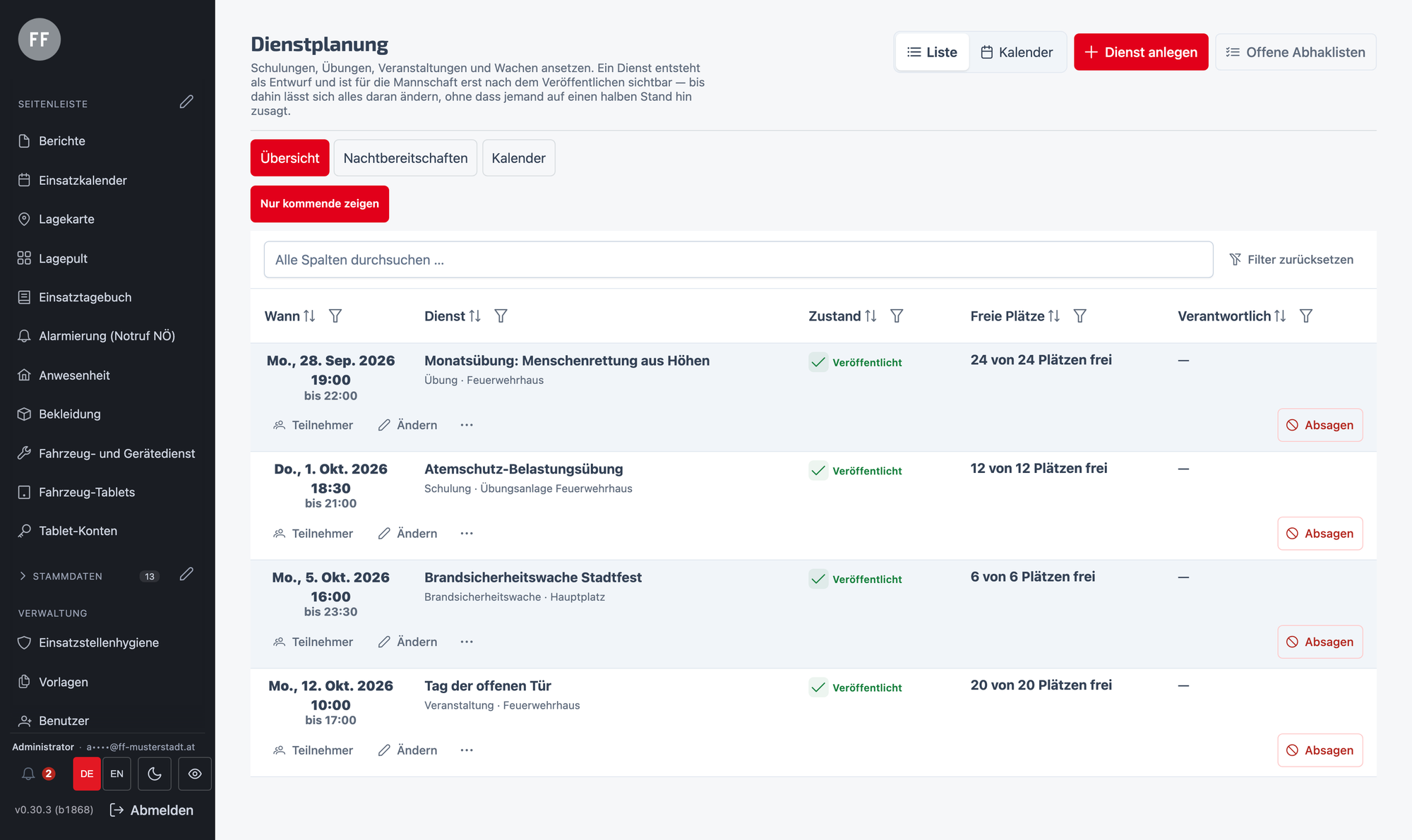
Mitteilungen an die Mannschaft, die nicht nach zwei Tagen weggescrollt sind — und bei Dienstanweisungen ein Nachweis, wer sie zur Kenntnis genommen hat.
Dienstanweisung, Termin, Information, Danksagung. Die Kategorie entscheidet mit, ob eine Kenntnisnahme verlangt wird — sie ist keine Farbe.
Der Schalter lässt sich bei dieser Kategorie nicht abwählen. Eine Anweisung ohne Nachweis, wer sie gesehen hat, ist keine Anweisung.
Gespeichert wird nur, wer ausdrücklich bestätigt hat. Ein automatisches „geöffnet" würde aus dem Brett eine Anwesenheitsmessung machen — das ist bewusst nicht gebaut.
In der Verwaltung steht die Übersicht neben dem Beitrag: erst wer noch offen ist, dann wer bestätigt hat — mit Namenssuche. Die Quote in der Liste ist selbst der Weg dorthin.
Ein Streifen auf der Startseite, und zwar nur dann, wenn wirklich etwas offen ist. Ist nichts offen, ist er weg statt leer.
Ein Beitrag wird nicht gelöscht, sondern zurückgezogen — mit Grund. Was einmal galt, bleibt nachlesbar.
Ein Beitrag kann ablaufen; ohne Datum läuft er nicht ab. Wichtiges lässt sich anheften.
Kein zweites Postfach und kein WhatsApp-Ersatz — der vorhandene Posteingang bekommt zwei Meldungsarten dazu. Nach einer Woche ohne Bestätigung kommt eine Erinnerung.
Wird ein Benutzer gelöscht, bleibt der Beitrag samt Kenntnisnahmen stehen. Ein Nachweis, der mit dem Autor verschwindet, ist keiner.
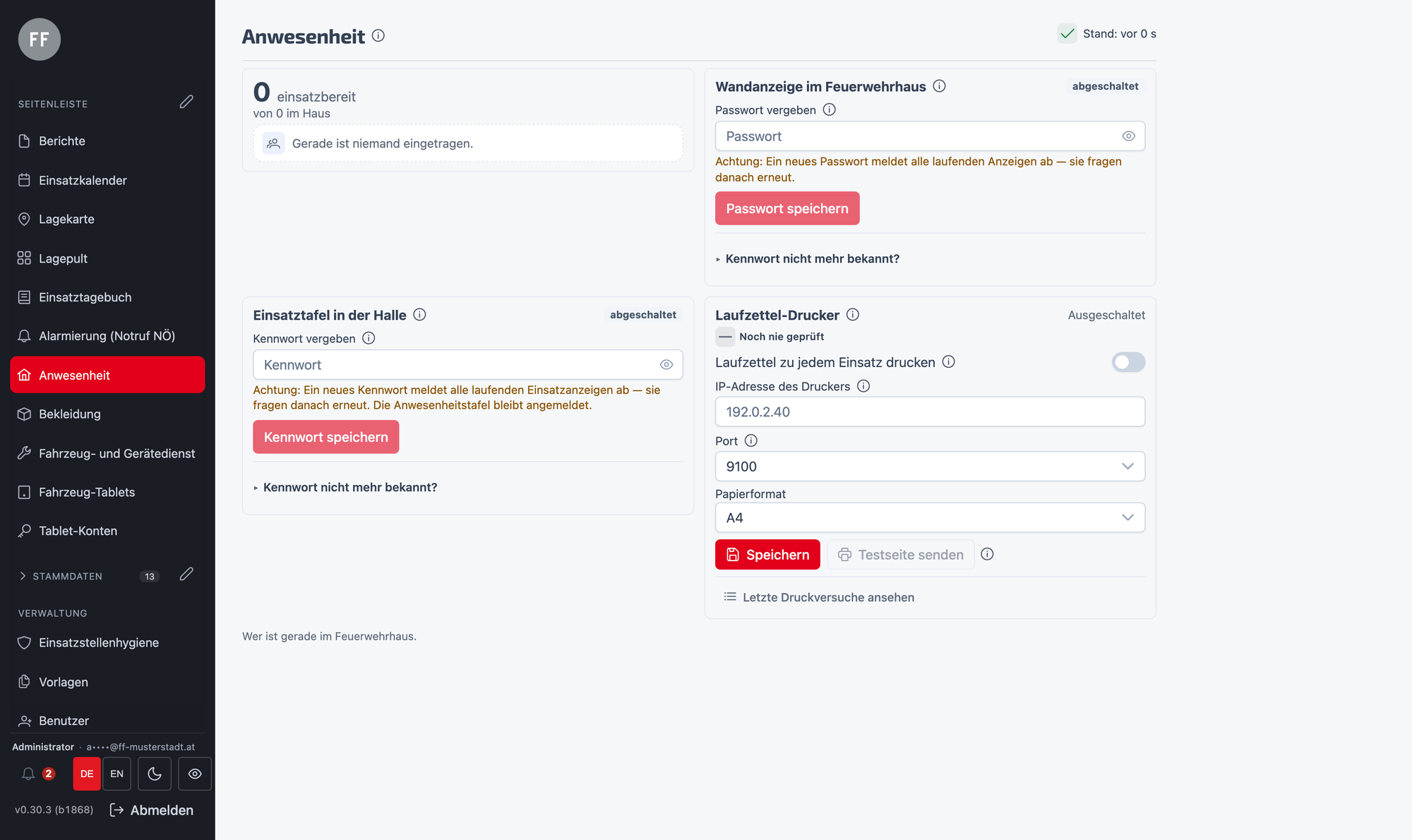
Wer im Haus war, ist eine andere Frage als wer im Einsatz war — und beide zählen, wenn es um Mitwirkung geht.
Kamerad tippt an — Ankunft und Abgang werden protokolliert.
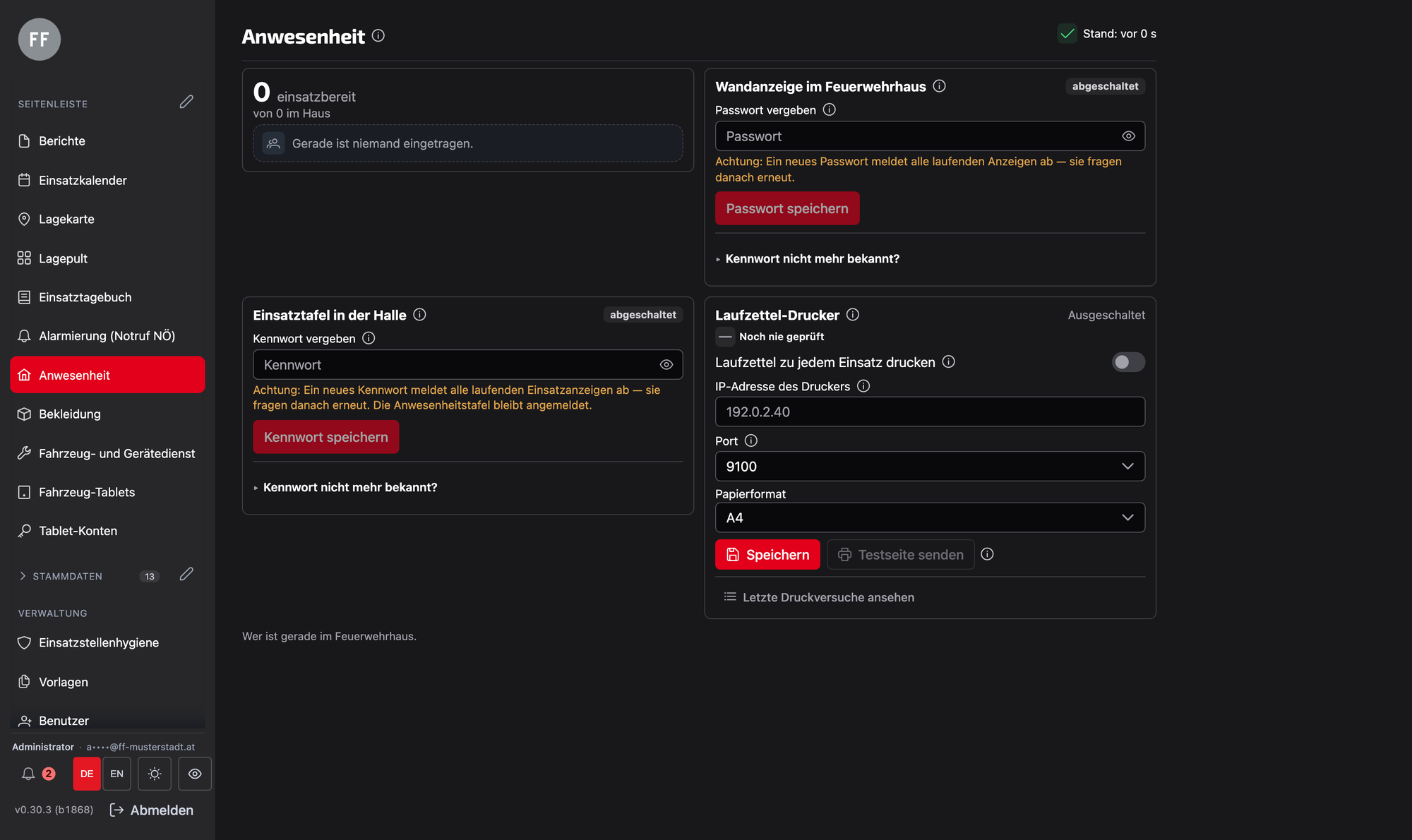
Wandanzeige für die Halle: Wer gerade da ist, auf einen Blick. Einmaliges Kennwort reicht, solange die Tafel läuft.
Jeder sieht seinen Verlauf in Meine Daten — ohne Nachfrage beim Kommando.
Eigene Unterseite in den Auswertungen — wer wie oft im Haus war.
Optionaler Bondrucker am Eingang — Ankunft auf Papier, wenn das Haus das so will.
Hausanwesenheit und Einsatzteilnahme sind zwei verschiedene Fragen — beide beantwortbar.
99 % der Feuerwehrmitglieder in Österreich leisten ihren Dienst unentgeltlich. Ihre Zeit ist das Knappste, was eine Feuerwehr hat — und drei von vier Fragen an den Gerätewart erledigen sich durch Nachsehen.
Art und Bezeichnung, wann zuletzt geprüft, wann wieder fällig, wann abzulegen — mit Hinweis bei überschrittenem Termin.
Welche Stücke ausgegeben sind, in welcher Größe und in welchem Zustand. Gesperrte oder überfällige PSA an einem Stück fällt schon in der Liste auf — nicht erst bei der nächsten Ausgabe.
Was gemeldet, was entschieden, was in FDISK angemeldet und was absolviert ist — vier getrennte Zustände, weil „vorgemerkt" und „angemeldet" nicht dasselbe sind.
Welches Fahrzeug man fahren darf, was eingeschult und was abgenommen ist — samt der Möglichkeit, eine Einschulung gleich beim Fahrzeug zu melden.
Was über die eigenen Aufenthalte im Feuerwehrhaus gespeichert ist. Wer protokolliert wird, muss es einsehen können — sonst ist die Auswertung eine Blackbox.
Die DSGVO-Auskunft direkt in der App, statt auf Zuruf aus dem Gedächtnis beantwortet.
Im Prüfprotokoll stehen Feststellungen des Prüfers mit Namen. Sichtbar ist der eigene Stand, nicht die Beurteilung.
Der Abruf nennt keine Kameraden-Nummer; der Server schlägt sie zum angemeldeten Konto selbst nach. Ohne Verknüpfung sagt die Seite das, statt leer zu bleiben.
Wer Atemschutz, Funk, Führerschein oder Gruppenkommandant hat — als Matrix und am Mannschaftsblatt, nicht als Zettel im Spind. Die Dienstplanung liest dieselben Merkmale mit.
Führerschein, Gruppenkommandant, Atemschutz, Funk und was die Wehr sonst braucht — als eigenes Blatt, erweiterbar.
Wer welche Qualifikation hat, auf einer Seite — statt in Personalakten und Excel-Listen.
Dieselbe Tabelle, zwei Eingänge: die volle Übersicht und der Ausschnitt eines Kameraden. Kein zweites Formular, das auseinanderläuft.
Wie bei den übrigen Blättern — einspielen statt abtippen, mit Vorschau vor dem Übernehmen.
Ein Platz mit Anforderung (z. B. Führerschein C) warnt bei der Anmeldung — niemand wird gesperrt, die Lücke bleibt sichtbar.
Ein Kurs ist eine Bestellung, eine Fahrberechtigung ein Fahrzeugstand, eine Qualifikation ein Merkmal der Person. Drei Fragen, drei Orte.
Ausgabe, Rückgabe und Lager der Wehr — Katalog und Soll-Ausstattung als Stammdaten, nicht als fest verdrahteter Verbandsbestand. Der Kamerad sieht denselben Stand in der App.
Welche Arten, Größen und Gruppen es gibt, entscheidet die Feuerwehr — mit Import und Export wie bei allen übrigen Blättern.
Was ein Aktiver bekommt und was ein Jugendlicher, als Zusammenstellung hinterlegt — statt in jedem Einzelfall neu entschieden.
Wer welches Stück hat, in welcher Größe und in welchem Zustand. Der Kamerad sieht denselben Stand in der App.
Wo etwas liegt und was hereingekommen ist — Bestand rechnet atomar, auch bei gleichzeitigen Buchungen.
Eigener Status und eigene Soll-Garnituren, gemeinsamer Katalog. Eine getrennte Liste wäre eine zweite Stelle, die veraltet.
Ein Stück kann auf ein PSA-Inventar zeigen. Gesperrte oder überfällige PSA fällt schon in der Stückliste auf — nicht erst, wenn die Ausgabe ablehnt.
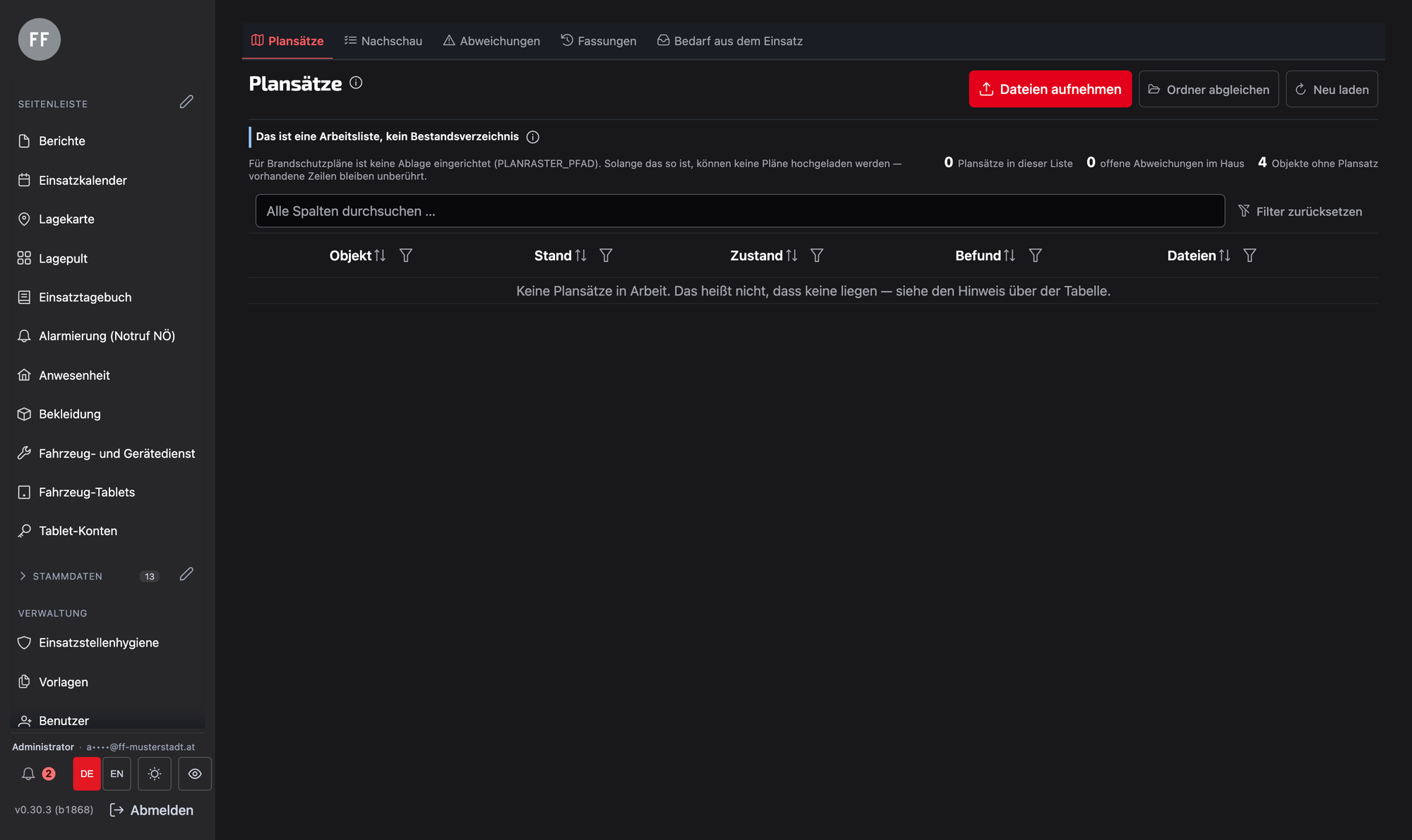
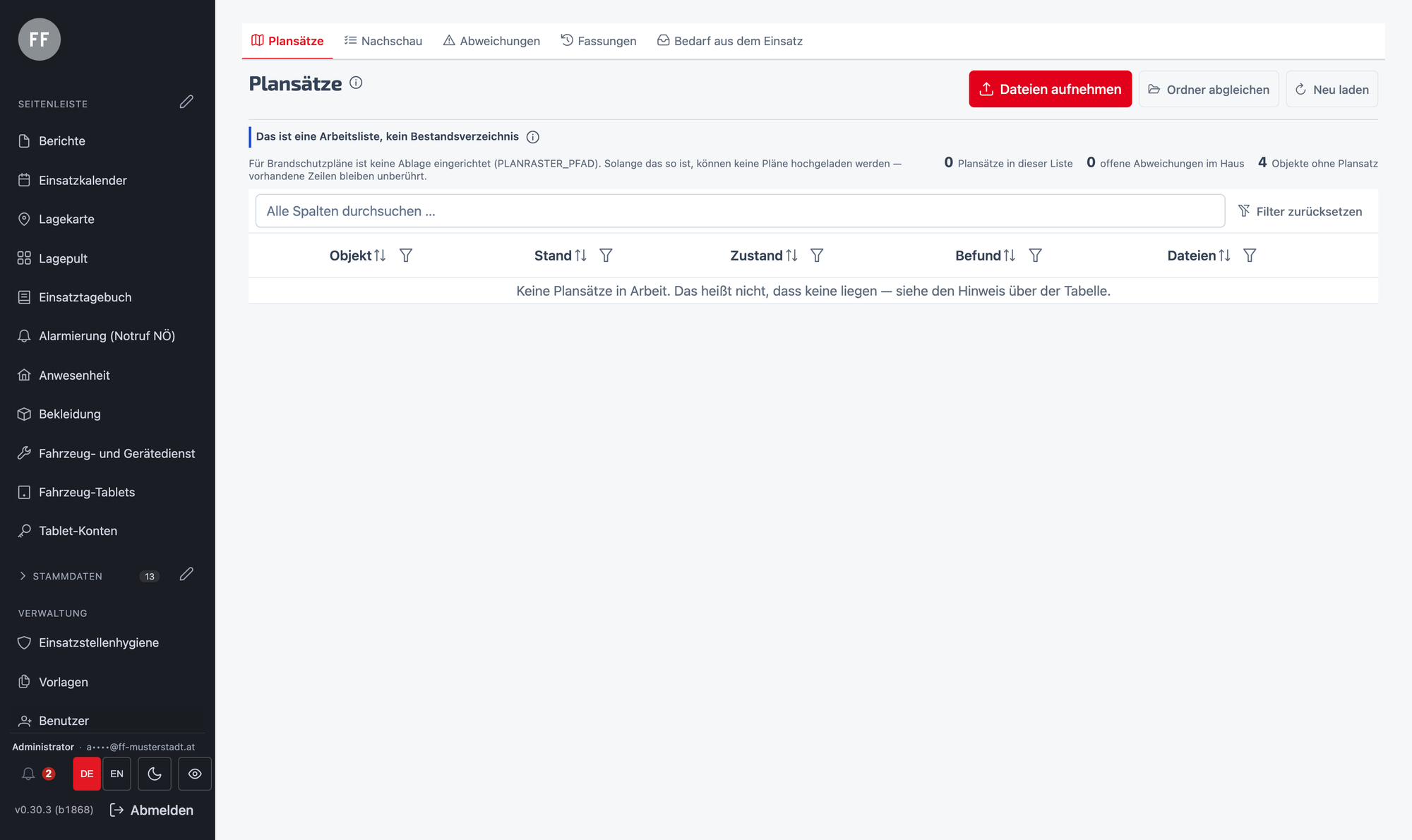
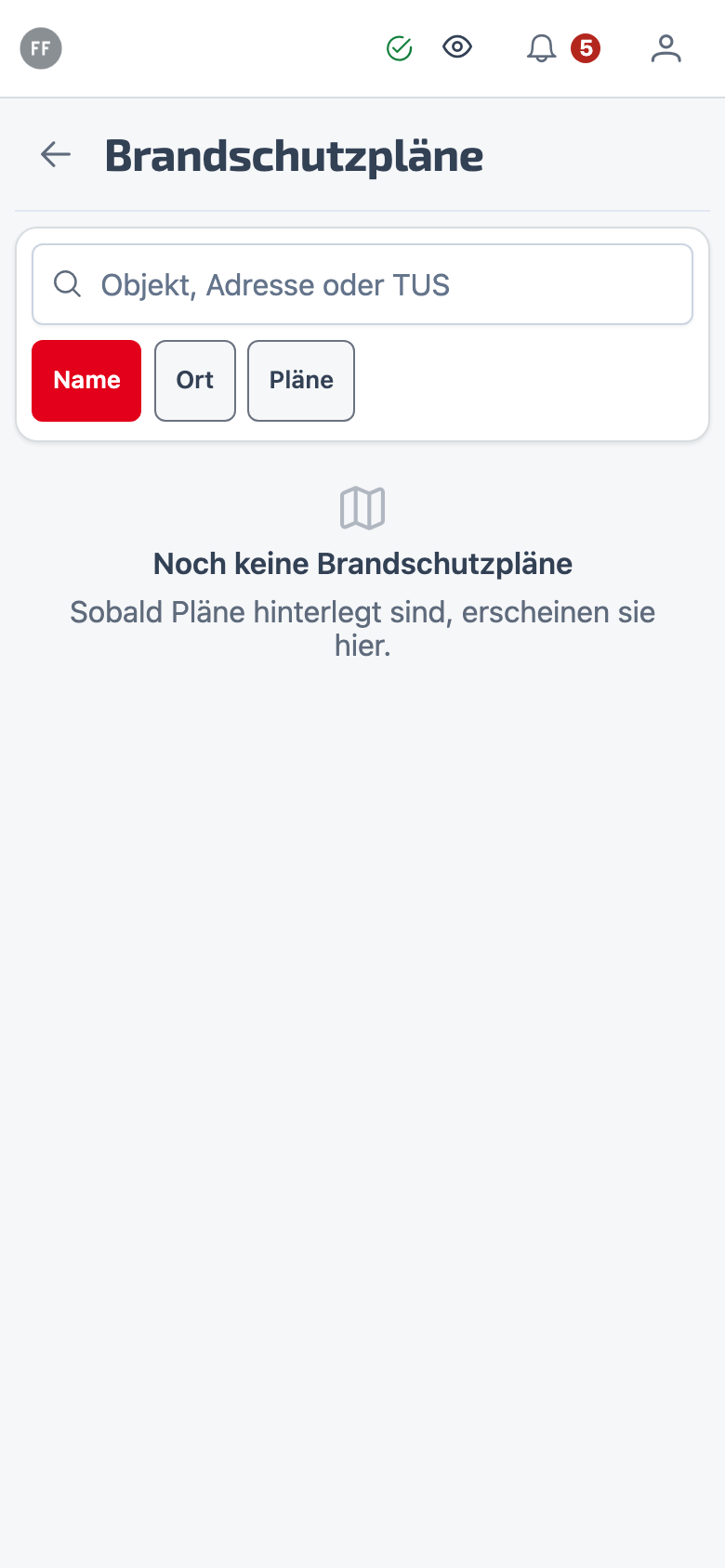
Pläne sind kein Anhang im Bericht, sondern ein eigener Lebenszyklus — mit Erkennung auf Knopfdruck, Ordnerabgleich, Fassungen und Freigabe ans Fahrzeug.
Objekt, Blätter, Stand — als eigener Vorgang im Portal, nicht als Anhang im Bericht.
„Jetzt lesen" stößt den Lauf sofort an — mit Fortschritt: Schritt, Datei, Seiten mit Bild, Versuch und Fehlgrund im Klartext.
Den Windows-Ordner wählen: die Maske zeigt, was neu, anders oder nur auf einer Seite liegt. Hochladen Datei für Datei; Herausschreiben legt denselben Baum wieder an.
Jede Änderung am Plan bekommt eine Fassung; Abweichungen werden dokumentiert. Eine zurückgezogene Fassung heißt nicht „ungeprüft".
Was fehlt oder veraltet ist, landet als Aufgabe. Am Objekt und aus dem Bericht führt ein Weg zur Meldersuche — für die Nummer am Bedienfeld vor dem Gebäude.
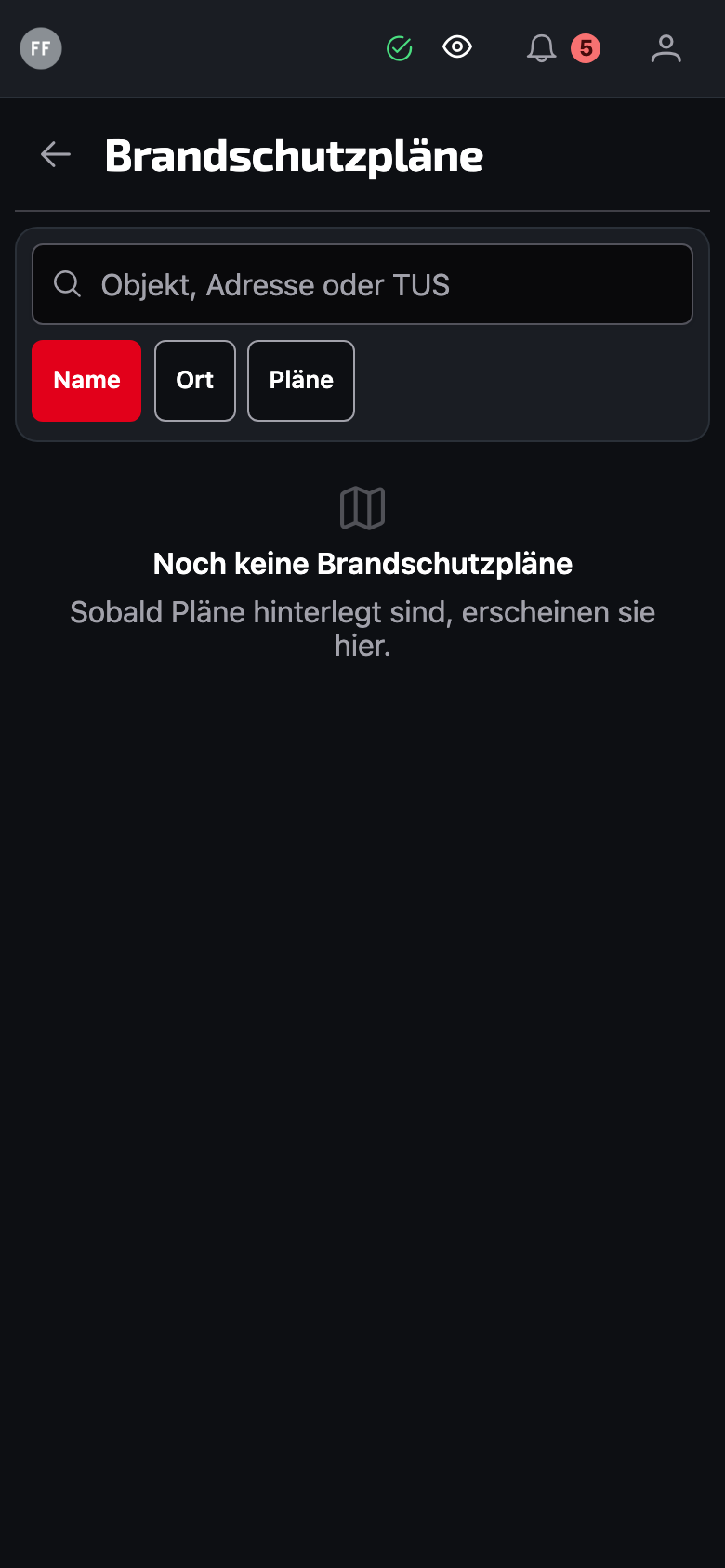
Freigegebene Pläne in der App — auch im Funkloch, wenn sie einmal geladen wurden.
Was auf dem Gerät im Fahrzeug liegen darf, wird im Portal freigegeben — nicht per USB-Stick.
Wer aufnehmen, wer freigeben, wer nur lesen darf — getrennt und nachvollziehbar.
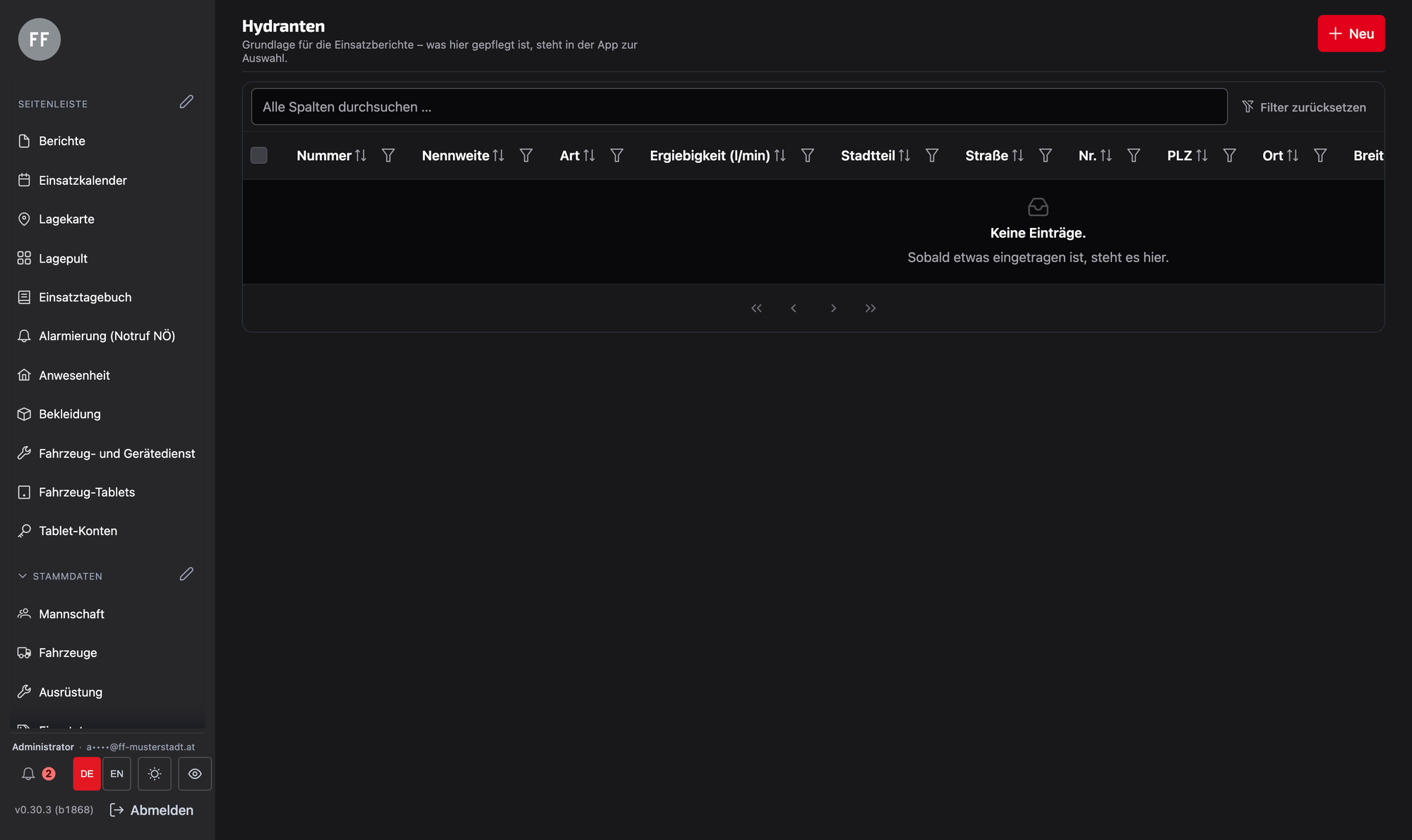
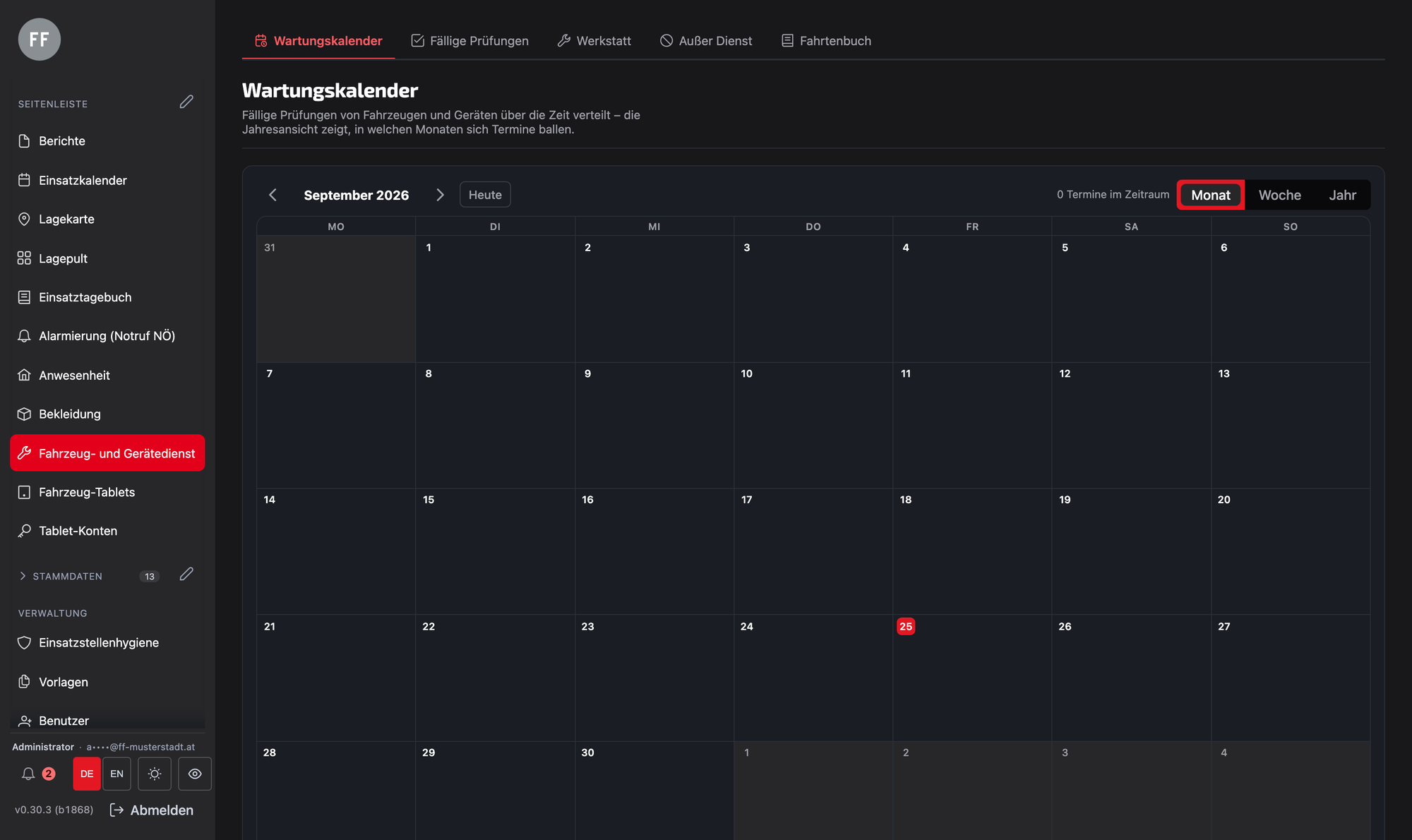
Was fällig ist, was kaputt ist und was gerade nicht bereitsteht — für Kommando und Werkstatt auf einer Seite statt auf Zetteln.
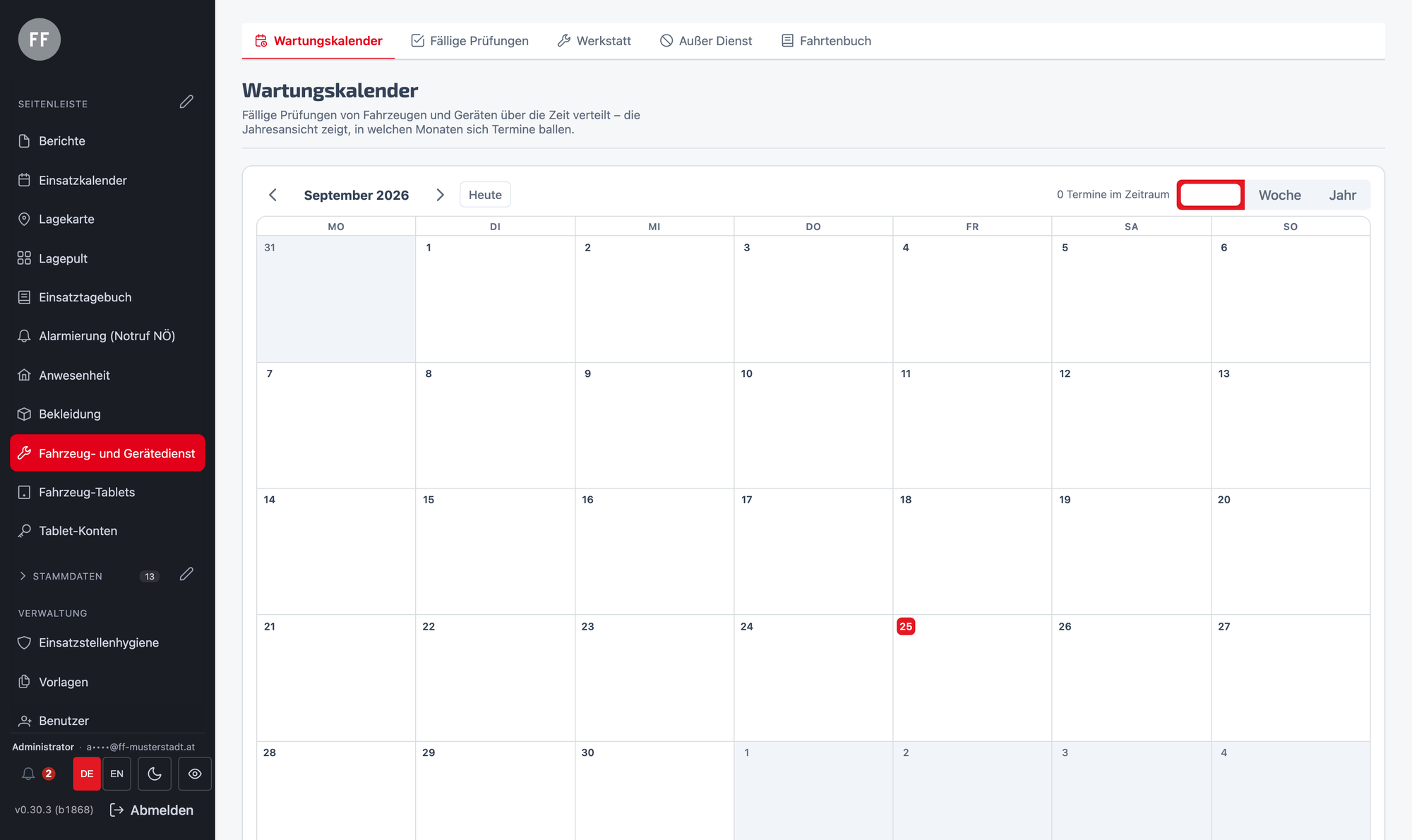
Prüf- und Servicetermine je Fahrzeug und Gerät — mit Fristen statt Zettel an der Wand.
Was fällig ist, was überfällig — für Kommando und Werkstatt auf einer Seite.
Schäden erfassen, beauftragen, abschließen — Fahrzeug und Feuerwehrhaus.
Fahrzeuge vorübergehend aus der Bereitschaft — sichtbar in Kalender und Einsatz.
Fahrten append-only mit Hash-Kette — Korrekturen nur als neuer Eintrag.
Jeder Kamerad kann einen Schaden am Fahrzeug melden — die Werkstatt sieht ihn sofort.
Schäden am Feuerwehrhaus als eigener Vorgang — mit Protokoll, nicht als Freitext in einer Mail.
Die Werkstatt-Rolle sieht den Prüfmodus; jeder Kamerad sieht in Meine Daten den eigenen Stand seiner Ausrüstung — ohne die Beurteilung des Prüfers.
Was hier geprüft wird, steht in den Stammdaten als PSA-Blatt — und fließt in die Auswertung ein, wenn Fristen überschritten sind.
Der einzige Teil der Anwendung, bei dem Daten das Haus verlassen — und deshalb der Teil mit den engsten Regeln.
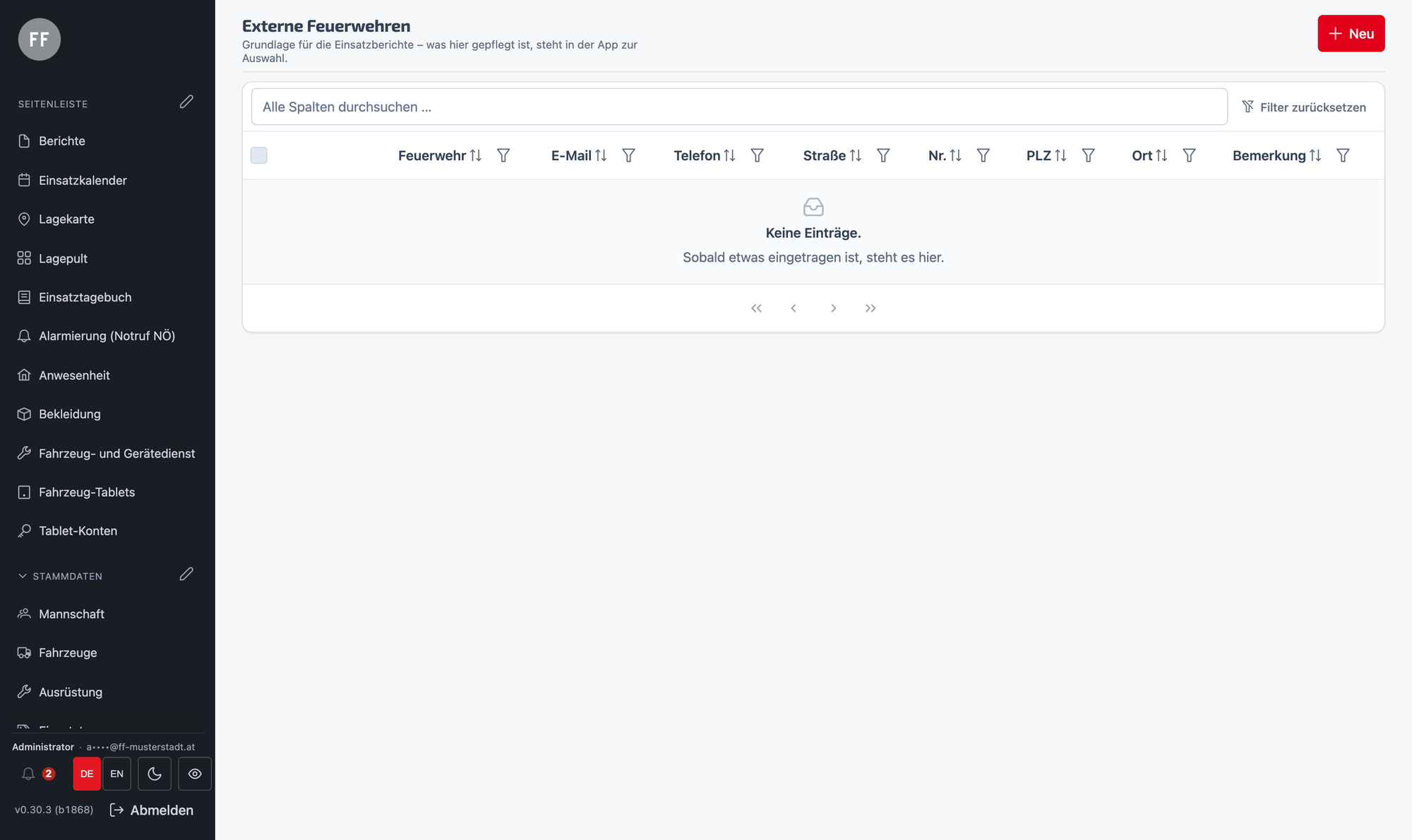
Als eigenes Stammdatenblatt, mit Import und Export wie alle übrigen.
So wie der Einsatzort seine Vorschläge aus dem Objektverzeichnis bekommt. Frei tippen geht weiter — eine Feuerwehr, die noch nicht im Adressbuch steht, hält den Bericht nicht auf.
Aus der Berichtsansicht heraus. Der Bericht hängt als PDF an, die Kurzfassung steht im Mailtext — damit der Empfänger am Telefon nicht erst den Anhang öffnen muss.
Vorher ist der Versandknopf nicht da. Ein Bericht, der noch geprüft wird, verlässt das Haus nicht; was einmal draußen ist, holt man nicht zurück.
Wer, wann, an welche Adresse, welcher Bericht. In einem Einsatzbericht stehen Namen von Kameraden und Betroffenen — wohin er gegangen ist, muss nachlesbar bleiben.
Ist kein Versandweg eingerichtet, meldet er beim Antippen genau das — statt stillschweigend nichts zu tun und einen Versand vorzutäuschen, der nie stattgefunden hat.
Auch wenn auswärts geführt wurde. Zwei Felder nebeneinander statt eines Entweder-oder — sonst behauptet der Bericht später, die eigene Feuerwehr habe geführt.
Ein Einsatzbericht kann Jahre später Gegenstand einer Anfrage sein. Dann zählt nicht nur, was drinsteht, sondern wie es dorthin gekommen ist — und dass niemand es nachträglich geglättet hat.
Anlegen, jedes Speichern, Statuswechsel, Freigaben.
Mit Grund — sonst bleibt eine unerklärliche Lücke.
Wer welchen Bericht geöffnet hat.
Ein freigegebener Bericht ist für den Erfasser nicht mehr änderbar.
Beide sind mit einer Hash-Kette gesichert: Jeder Eintrag trägt die Prüfsumme des vorigen. Wer einen alten Satz ändert, bricht die Kette — und das fällt beim Nachrechnen auf. Korrigiert wird deshalb nicht, sondern ergänzt.
Und niemand kann es löschen — auch er nicht. Ein Protokoll, das der Beschuldigte leeren kann, ist keines.
Wer wissen will, welche Daten über ihn gespeichert sind, bekommt die Antwort aus dem System statt aus dem Gedächtnis — dafür gibt es das Zugriffsprotokoll.
In der App, samt vollständigem Änderungsverlauf des Produkts — nach Mobil, Verwaltung und Technik getrennt.
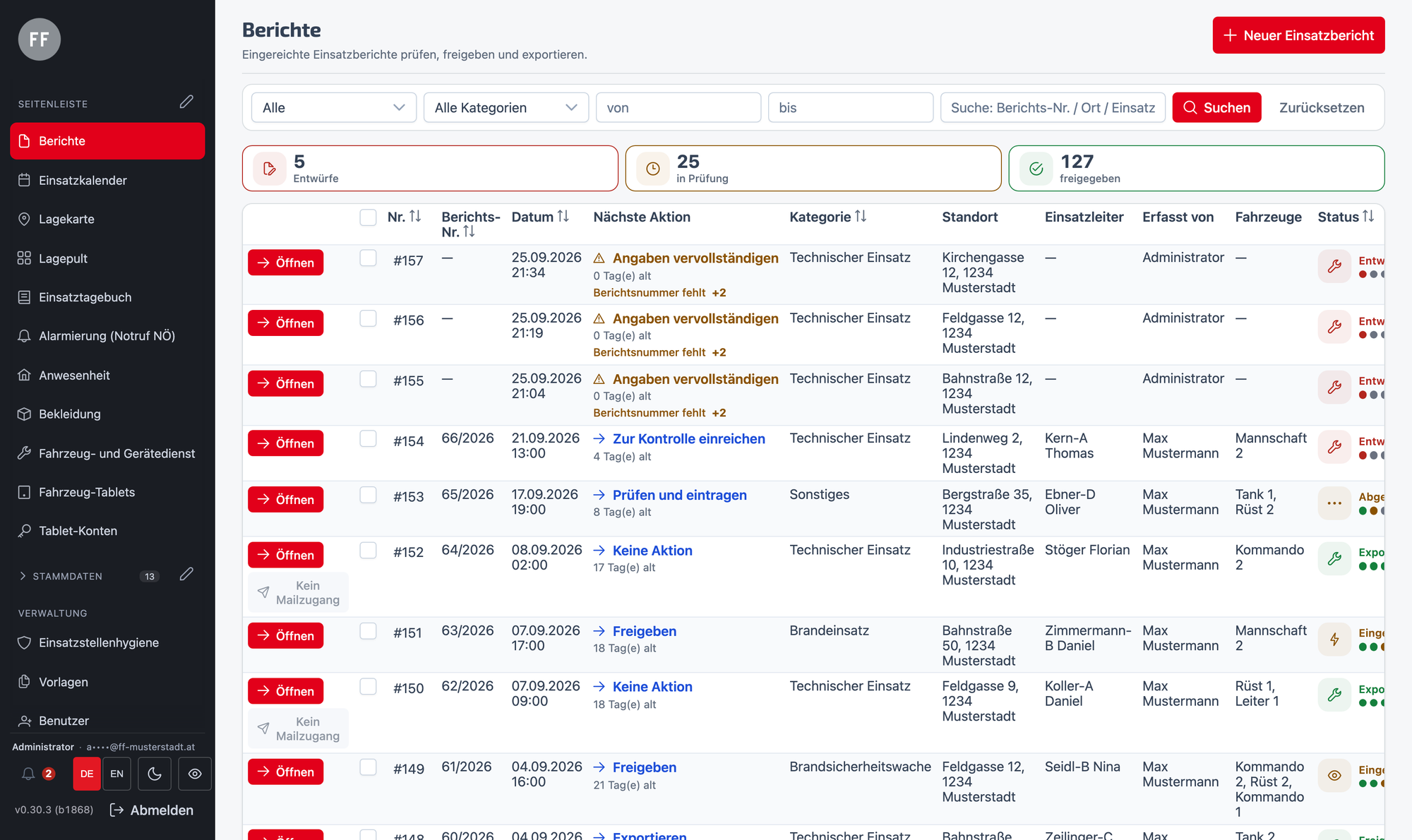
Vom Protokoll gibt es kein Bildschirmfoto auf dieser Seite, sondern einen Film: Eine Tabelle mit fünfzehn Zeilen sagt wenig — dass sie nicht aufhört zu wachsen und dass es keinen Löschknopf gibt, sieht man erst in Bewegung.
Das Protokoll lässt sich nicht löschen, auch nicht vom Administrator. Das ist keine Schikane, sondern der Grund, warum ein Bericht Jahre später etwas wert ist.
Acht vergebbare Rollen, eigene Konten für Fahrzeug-Tablets, Passkeys und ein zweiter Faktor — und eine Anmeldung, die im Alarmfall nicht die halbe Mannschaft aussperrt. Was eine Rolle darf, steckt in den Berechtigungsgruppen darunter.
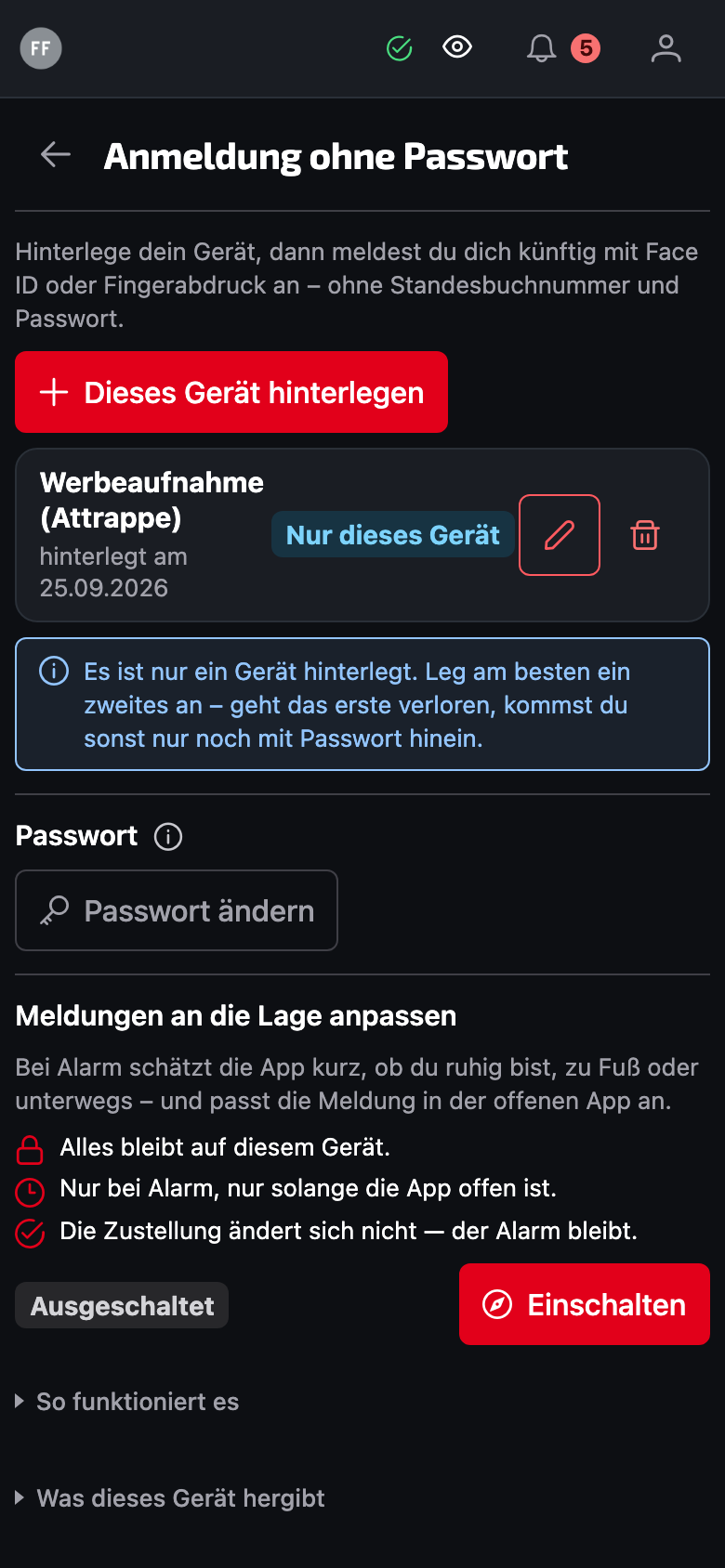
Anmeldung mit Fingerabdruck oder Gesicht, ohne Passwort.
Zweiter Faktor über eine Authenticator-App.
Oder per E-Mail-Adresse.
In beiden Anwendungen.
Mannschaft, Kontrolle, Sekretariat, Alarmzentrale, Werkstatt, Verwaltung, Brandschutz und Admin. Die Feinheit, was eine Rolle darf, liegt in den Berechtigungsgruppen — nicht in fest verdrahteten Endpunkten.
Ein eigenes Konto für das Tablet im Fahrzeug: Das Kennwort wird gewürfelt und einmal als Text und als QR-Code gezeigt, das Tablet meldet sich per Kamera-Scan an. Welche Kacheln es sieht, legt ein eigener Reiter der Berechtigungen fest; ins Verwaltungsportal kommt es nicht.
Wer eine Seite öffnet, für die seine Rolle kein Recht hat, bekommt einen Hinweis samt der abgewiesenen Abfragen. Und eine leere Liste unterscheidet: nichts vorhanden, nichts gefunden, alles weggefiltert, keine Berechtigung oder Laden fehlgeschlagen — dann mit Knopf zum erneuten Laden.
Und nicht Anmeldungen. Wer sein Passwort kennt, läuft nie hinein — auch nicht, wenn die halbe Mannschaft im Alarmfall gleichzeitig aufsperrt.
Damit die Zuordnung alter Berichte erhalten bleibt.
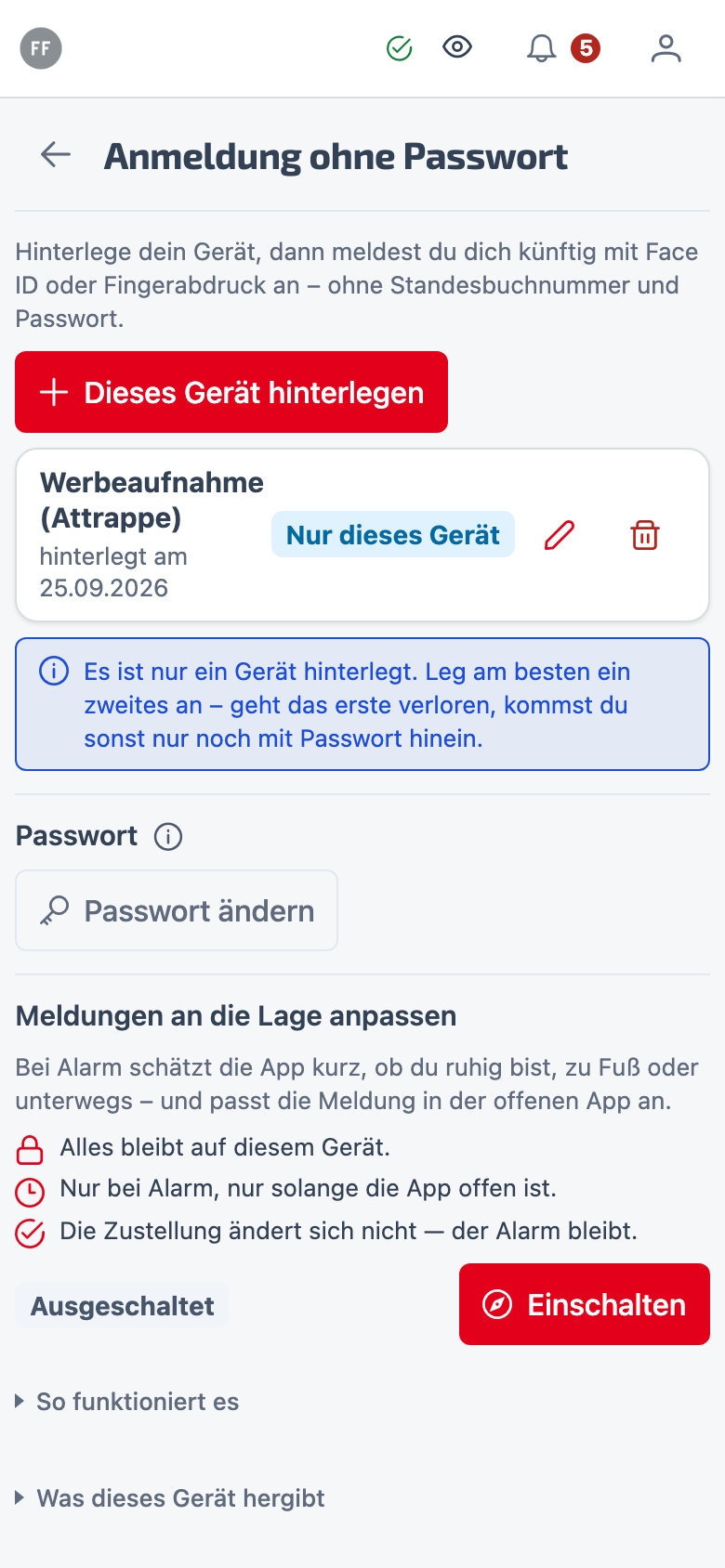
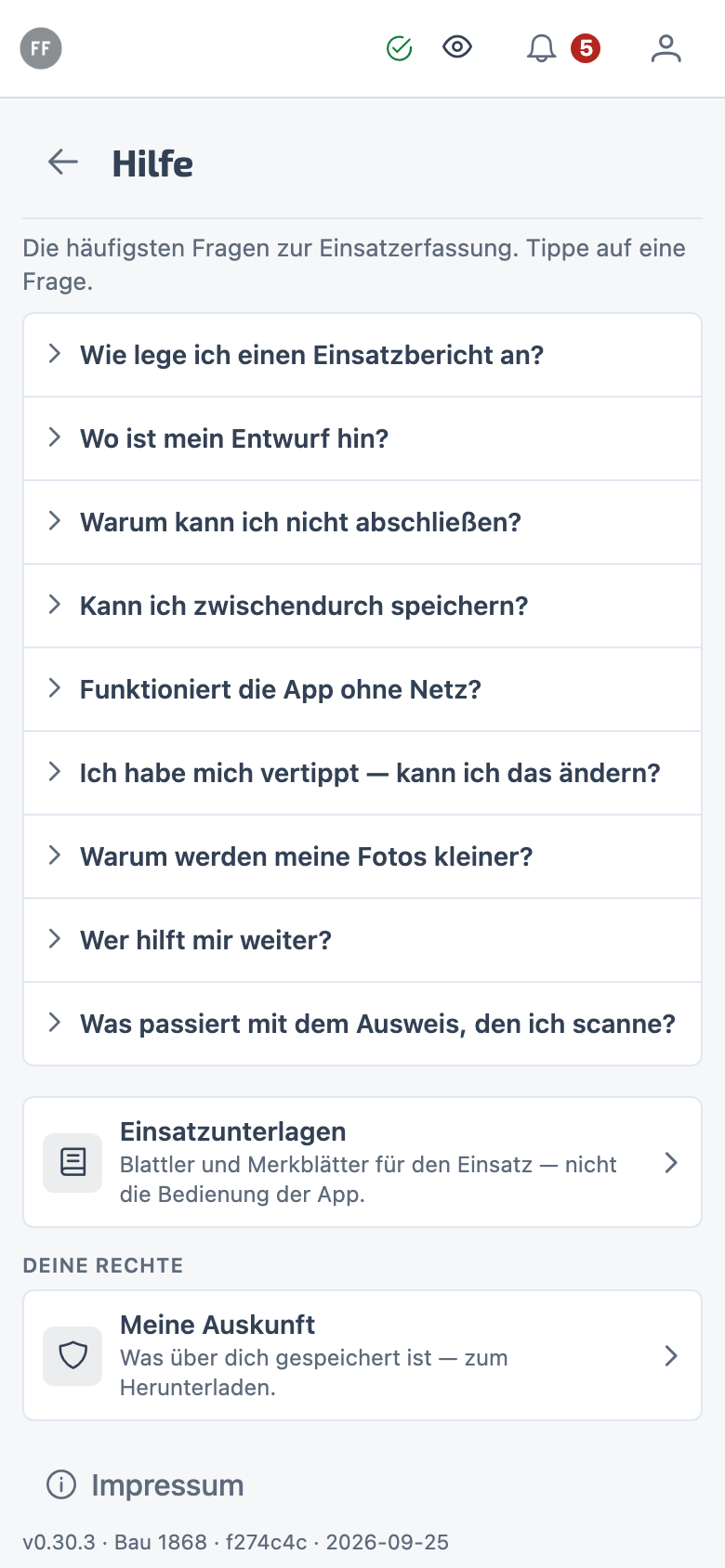
Wer welche Wege und welche Kacheln sieht, entscheidet die Feuerwehr in Gruppen — mit Folgenvorschau vor dem Speichern. Kein fest verdrahteter Endpunkt und keine Cloud-Mandantensteuerung: Das gilt für die eine Wehr auf der eigenen Anlage.
Was eine Rolle darf, steckt in Gruppen — anlegbar, kopierbar, umbenennbar. Ein neuer Aufgabenkreis braucht keinen Software-Stand.
Häkchen setzen, Folgen ansehen, erst dann speichern. Es gibt keinen zweiten Speichern-Knopf neben der Matrix — genau dieser Schritt ist der Zweck der Seite.
Welche Kacheln die Handy-App einer Gruppe zeigt — getrennt von den Schreibrechten. Wer nur lesen darf, sieht trotzdem die richtigen Einstiege.
Wer in welcher Gruppe steckt, auf einer Seite — nicht über verstreute Rollenlisten.
Der Auflöser liest die Gruppen aus der Datenbank. Ein Hinweis „wirkt noch nicht" erscheint nur, wenn der Server das ausdrücklich meldet.
Punkte, hinter denen für die eigene Gruppe nichts liegt, erscheinen nicht — statt beim Anklicken abzuweisen.
Im Eigenbetrieb liegt der gesamte Stack auf einem Gerät in der Feuerwehr — daraus folgen Blackout-Fähigkeit und die mitgelieferten Pflichten. Der geplante Hybrid behielte dieselbe Anlage vor Ort; die Cloud (auf Anfrage) hostet außer Haus und ist nicht blackout-sicher. Die Unterschiede stehen unter Betrieb.
Im Eigenbetrieb läuft der gesamte Stack in der Feuerwehr. Die reine Cloud hostet denselben Funktionsumfang außer Haus — mit anderen Datenschutzfolgen und ohne Blackout-Betrieb.
Anwendung, Datenbank und Zubehör als Abbilder — ein Update ist ein Austausch, kein Eingriff.
Beim Start; Bestandsdaten bleiben unangetastet.
Coraza mit dem OWASP-Regelsatz im Datenpfad.
CrowdSec, mit Ausnahmeliste für die eigene Wache — damit ein Fehlversuch nicht die Mannschaft aussperrt.
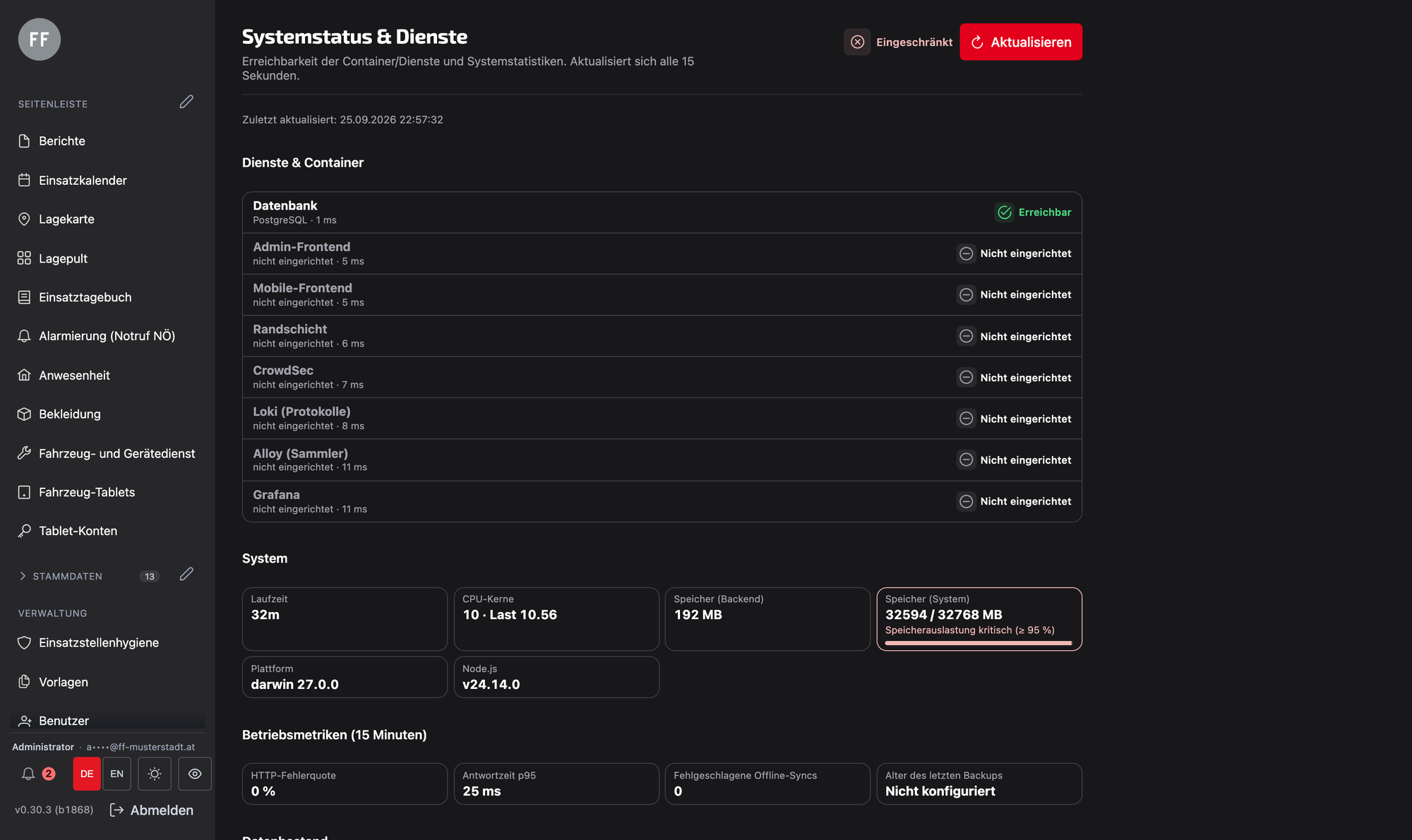
Elf Ansichten in Grafana über Loki, von Sicherheit bis Kapazität.
Bei Fehlern, Ausfällen und auffälligen Zugriffen.
Skripte für Datenbankabzug und verschlüsselte Auslagerung.
Für Aussperrung, Ausfall und Rückspielen — zum Ausdrucken.
Technische und organisatorische Maßnahmen nach Art. 32 DSGVO, dokumentiert.
Nur im Eigenbetrieb (beim geplanten Hybrid ebenso): Der ganze Stack auf einem Gerät, das am Notstromaggregat der Wache mitläuft — am selben wie das Licht. Im Blackout wird weiter dokumentiert, nicht improvisiert. Die reine Cloud bietet das nicht.
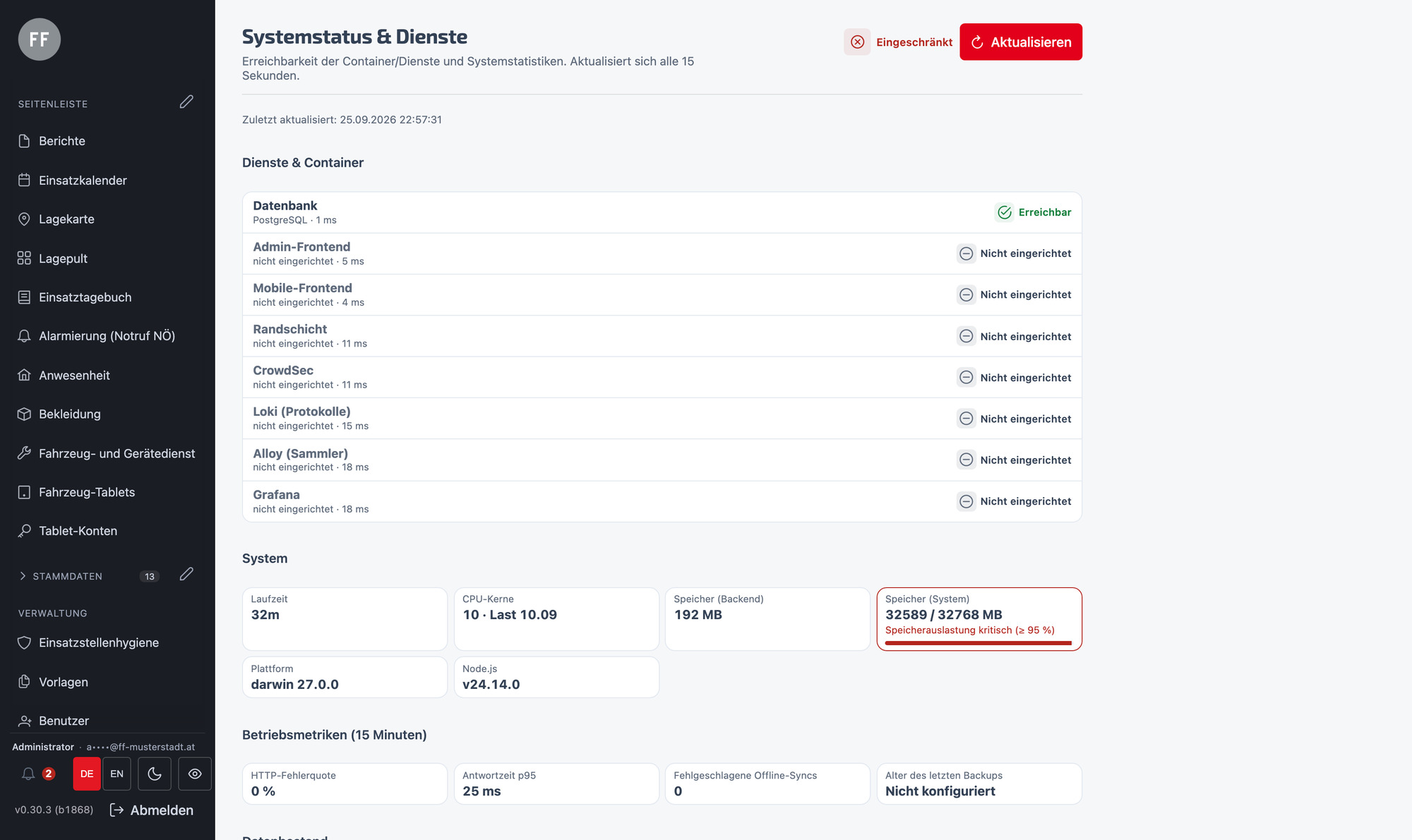
„Betrieb auf eigener Hardware" klingt abstrakt, bis der Strom weg ist. Der Film zeigt den Tag zwei eines Stromausfalls im Eigenbetrieb: Die Web-Anwendungen des Landes sind nicht erreichbar, das Gerät in der Wache läuft am Notstromaggregat weiter — mit rund zwanzig Watt. In der reinen Cloud gilt das nicht.
Jede Aussage darin ist am Code nachgeprüft — und was im Blackout nicht geht, steht dokumentiert daneben: Online-Grundkarten, Fremddaten-Anbindungen, Mailversand.
Betriebsarten, Blackout und wie eine Anlage angefragt wird →
Die Führungsfläche für eine laufende Lage: Karte, Einsatztagebuch und Kräfte auf einem Bildschirm statt auf drei Seiten — im Portal, am Handy und auf dem Tablet im Fahrzeug. Zuweisung nach Stellen der eigenen Wehr; die Karte zeigt echte Einsatzstellen, ohne welche zu erfinden.
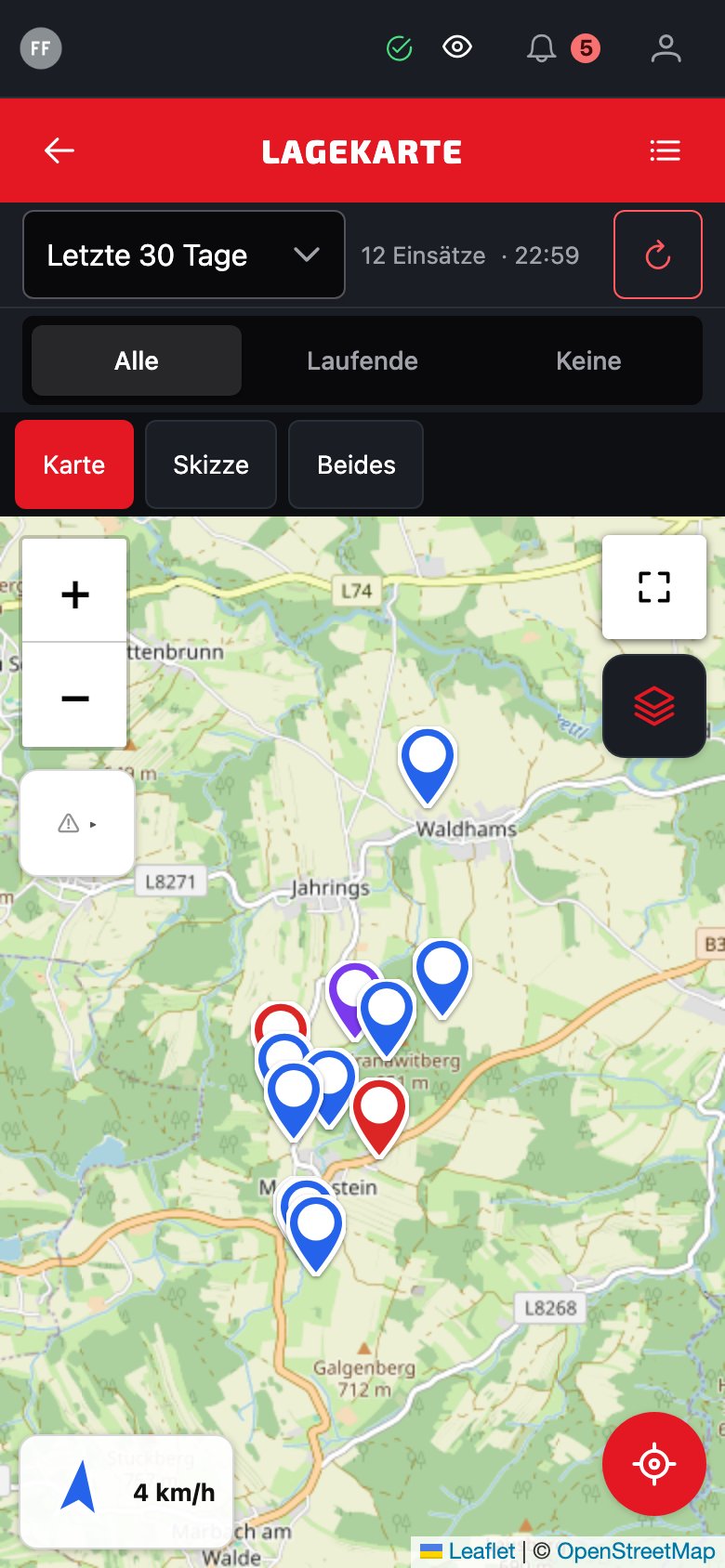
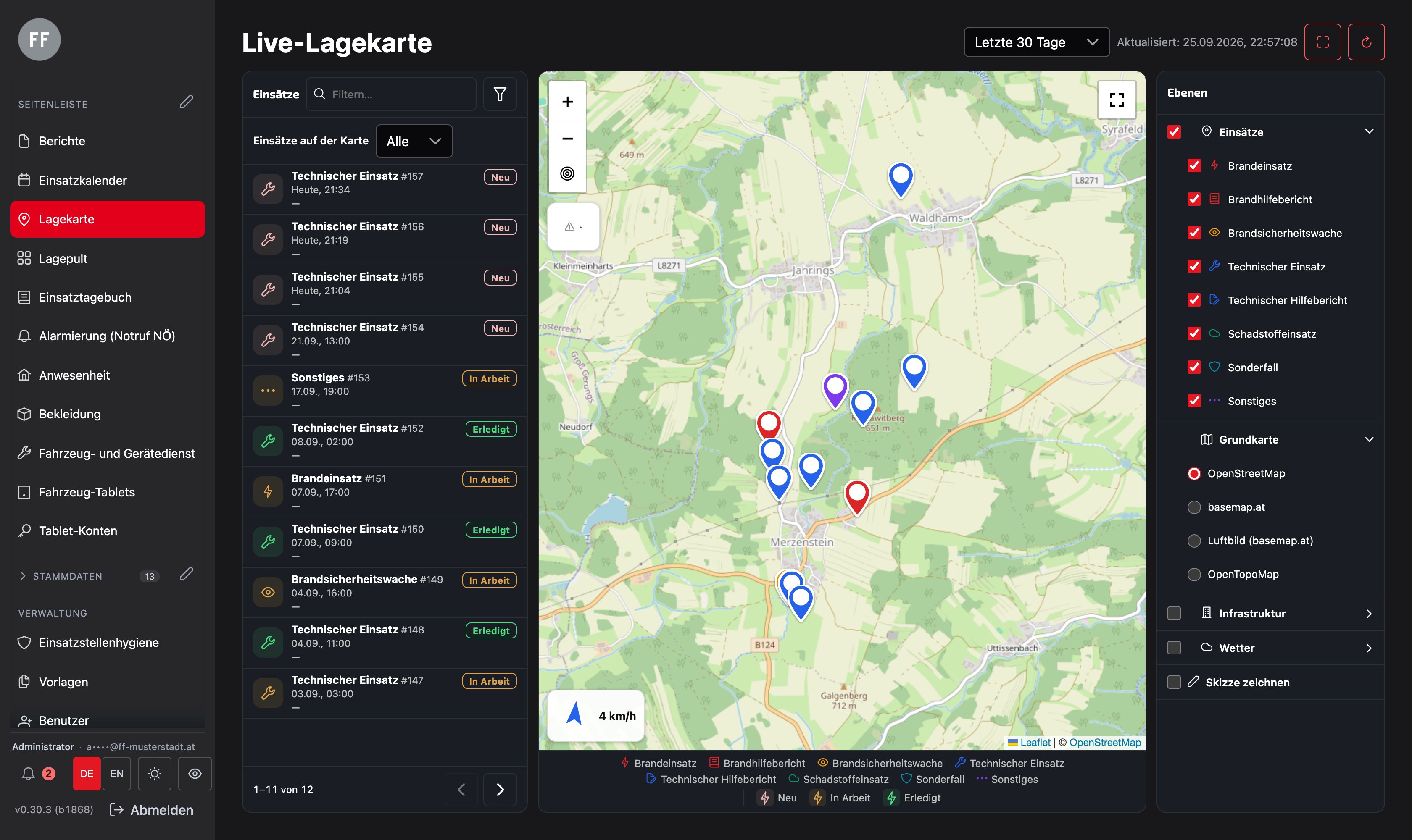
Die Einsatzstellen der laufenden Lage auf der Karte, daneben die Reiter Buch, Funkstrom, Kräfte, Fristen und Rückkehr — im Portal dazu der Kräfte-Zeitplan.
Ein Tipp auf die Einsatzstelle öffnet die Zuweisung: Fahrzeug wählen, Priorität setzen, Rückmeldefrist vorbelegt — die Maske bleibt für das nächste Fahrzeug offen.
Aufgefächert um den Einsatzort. Passen nicht alle auf die Karte, nennt der Kartenfuß, wie viele fehlen — statt sie stillschweigend wegzulassen.
Ein Fahrzeug je Zeile, mit seinen Bindungen, der Rückfahrt und den Lücken dazwischen.
Welche Rückmeldung überfällig ist, welches Fahrzeug auf Rückfahrt ist und welches noch gebunden — je eigener Reiter.
Unten im Pult ein Feld für den Spruch. Ist die Lage noch mit keinem Einsatztagebuch verknüpft, wird ein offenes gewählt oder gleich ein neues angelegt.
Reiter und Platte frei belegen, das Band in der Breite ziehen oder halbieren. Drei Vorlagen — Buch führen, Funk mitschreiben, Kräfte disponieren —, und die eigene Einrichtung bleibt gespeichert.
Grundkarte nach Wahl, darüber Hydranten, Verkehrsmeldungen, Regenradar, Waldbrandgefahr, Luftgüte und die mitgebrachten Kartenwerke der Wache.
Am Handy eine Schublade mit drei Raststufen über der Karte. Auf einem Tablet — etwa fest verbaut im Fahrzeug — dasselbe volle Pult wie im Portal, mit Zuweisen.
Neue Zuweisungen erscheinen auf allen angemeldeten Geräten ohne Neuladen.
Bricht am Handy die Verbindung ab, bleibt der zuletzt gespeicherte Stand der Lage mit Uhrzeit lesbar. Ändern geht erst wieder mit Verbindung.
LEA-Entwürfe lassen sich im Portal in die aktive Lage übernehmen — nur nach Bestätigung, nie automatisch. Ein Übungsabend mit Probealarmen füllt keine Lage.
Was der Trupp an einer Brandmeldeanlage oder einem Zugang findet, gehört nicht in eine WhatsApp-Gruppe, sondern in eine Liste, die jemand abarbeitet — bis zum freigegebenen Mängelschreiben.
Art wählen, Beschreibung eintippen, senden. Datum und Uhrzeit kommen von selbst, die Dringlichkeit ist aus der Art vorbelegt und bleibt änderbar. Ein Foto lässt sich danach anhängen.
Was am Objekt offen ist, sieht die ganze Mannschaft — ohne Melder und Verlauf. Ein Mangel mit Dringlichkeit „Sofort" ist rot hervorgehoben.
Gemeldet, angenommen, beim Adressaten, erledigt oder verworfen — mit Vermerken, Fotos und der Zuordnung zu einem bekannten Objekt.
Entwerfen, von einer zweiten Person freigeben lassen, versenden. Sind Ersteller und Freigeber dieselbe Person, weist der Server ab.
Ein offener „Sofort"-Mangel steht auf dem Laufzettel, bevor der Trupp aussteigt.
Für die Kontaktperson zur Behörde. Sie sieht — wie die Werkstatt — keine Einsatzberichte.
Bildschirme für Halle und Werkstatt, die niemand bedient — sie zeigen, was gerade zählt, und brauchen kein Benutzerkonto.
Der Bildschirm in der Halle: der laufende Einsatz auf einer Übersichts- und einer Nahkarte, daneben Fahrzeuge, Anwesenheit, Wetter und die letzten Einsätze.
Was außer Dienst ist, welche Fahrzeug- oder Geräteprüfung überfällig ist, welche Schäden offen sind und was demnächst fällig wird. Rot heißt zu spät, Gelb bald, Grau steht an.
Kein Benutzerkonto an der Wand. Die Einsatztafel zeigt Einsatzadressen, die Werkstatt betreten Fremdfirmen — deshalb hat jede Tafel ihr eigenes Kennwort. Ohne hinterlegtes Kennwort bleibt die Tafel zu.
Unabhängig von der Einstellung des Geräts. Ein heller Bildschirm blendet in der Halle.
Und was fehlt?
Zu jedem zurückgestellten Punkt steht im Projekt der Grund und die Bedingung, unter der es weitergeht — und zu jedem eingesetzten fremden Bestandteil die Lizenz. Das ist kein Zusatz zur Entwicklung, sondern Teil davon.